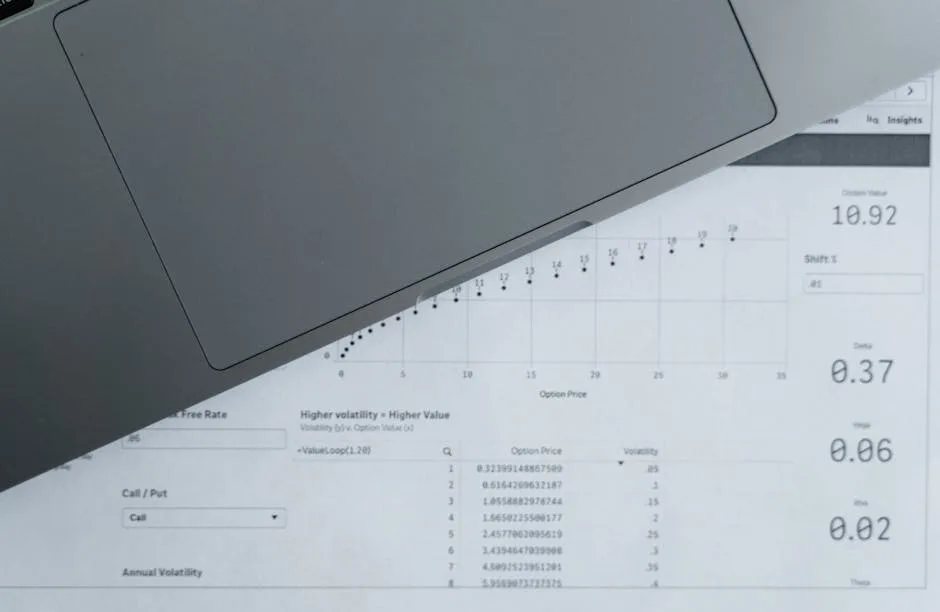
Чому конвертувати Excel у PDF
Електронні таблиці Excel — це потужні інструменти для роботи з даними, але коли приходить час поділитися цими даними — з клієнтом, колегою чи на презентації — формат .xlsx не завжди найкращий варіант. Файли Excel можуть виглядати по-різному залежно від версії програми, розміру екрану або конфігурації системи. PDF, навпаки, виглядає однаково на будь-якому пристрої.
Крім того, конвертування у PDF захищає твої формули та дані: одержувач бачить результати, але не може маніпулювати комірками, що критично при розповсюдженні бюджетів, котирувань або фінансових звітів.
Методи конвертування Excel у PDF
| Метод | Збереження формату | Кілька листів | Без встановлення | Вартість |
|---|---|---|---|---|
| Онлайн інструмент | Дуже добре | Так | Так | Безплатно |
| Excel → Зберегти як PDF | Чудово | Так | Ні (потрібен Excel) | Платний (Office) |
| Google Sheets → Завантажити PDF | Добре | Так | Так | Безплатно |
| LibreOffice Calc | Добре | Так | Ні | Безплатно |
| Віртуальна принтер PDF | Середньо | Лист за листом | Ні | Безплатно/Платний |
Як конвертувати Excel у PDF з нашою інструментом (крок за кроком)
- Отримай доступ до інструменту: Відкрий конвертування Excel у PDF у своєму браузері.
- Завантаж свій файл: Натисни на область завантаження або перетягни файл .xlsx або .xls. Також підтримуються файли .csv для простих таблиць даних.
- Налаштуй параметри конвертування: Вибери, чи хочеш конвертувати всі листи або тільки конкретні, та визнач орієнтацію паперу (вертикальну або горизонтальну).
- Конвертуй та завантаж: Натисни "Конвертувати у PDF" і завантаж результат за секунди.
Порада щодо формату: Перед конвертуванням переконайся, що у Excel правильно налаштовані області друку. Використовуй Вигляд → Макет сторінки, щоб точно побачити, як будуть виглядати сторінки перед експортом.
Поширені проблеми при конвертуванні Excel у PDF та як їх вирішити
Вміст обрізується на краях сторінки
Це відбувається, коли електронна таблиця ширша за вибраний папір. Рішення:
- Змініть орієнтацію на горизонтальну (альбомну), якщо таблиця має багато стовпців
- Відрегулюй коефіцієнт масштабування, щоб весь вміст поміщався на одну сторінку (наприклад, "Підігнати до 1 сторінки в ширину")
- Зменш розмір шрифту або ширину стовпців, які не критичні
- Використовуй вужче поля в налаштуванні сторінки
Формули показуються як #REF! або #VALUE!
Якщо твій Excel має помилки у формулах, ці помилки з\'являтимуться і в PDF. Переглянь і виправ формули в Excel перед конвертуванням.
Графіки виглядають пікселізованими
Графіки Excel експортуються як зображення. Щоб гарантувати якість, переконайся, що роздільна здатність експорту висока. Наша інструмент використовує високоякісний рендеринг для збереження гострини графіків та діаграм.
Приховані листи не з\'являються
За дизайном приховані листи в Excel не включаються у конвертування у PDF. Якщо потрібно їх включити, спочатку покажи їх в Excel, потім конвертуй.
Робота з документами з кількома листами
Однією з найпоширеніших проблем при конвертуванні Excel у PDF є робота з книгами, які мають кілька електронних таблиць. Наша інструмент дозволяє:
- Конвертувати всі листи в один багатосторінковий PDF
- Вибрати конкретні листи для включення в PDF
- Зберегти порядок листів так, як вони з\'являються в книзі
- Додати закладки навігації для кожного листа в отриманому PDF
Збереження візуального формату
Формат найважливіший при конвертуванні фінансових таблиць даних. Наша інструмент зберігає:
- Кольори комірок та межі: Кодування кольорів для категорій, сигналів або ієрархій залишається неушкодженим
- Формат чисел: Валюта, відсотки, дати та десяткові знаки показуються точно як в Excel
- Графіки та зведені таблиці: Рендеруються як зображення високої роздільної здатності
- Збагачений текст: Жирний, курсив, розміри шрифтів та вирівнювання поважаються
- Закріплені рядки та стовпці: Заголовки стовпців можуть повторюватися на кожній сторінці для довгих таблиць
Професійні варіанти використання
Бюджети та котирування
Конвертуй свій шаблон бюджету в Excel у PDF перед відправленням клієнту. Клієнт бачить точно те, що потребує, без можливості змінити ціни чи умови.
Щомісячні фінансові звіти
CFO та бухгалтери генерують звіти в Excel, але розповсюджують їх як PDF для гарантії того, що всі бачать одні й ті ж дані без того, щоб хто-небудь міг випадково змінити цифри.
Інвентарні списки та прайс-листи
Каталоги продуктів з цінами експортуються в PDF для відправлення дистриб\'юторам або публікації в мережі, запобігаючи розголошенню даних Excel (формули, маржі, постачальники).
Відомості про заробітну плату та документи HR
Відомості про заробітну плату, згенеровані в Excel, конвертуються у PDF перед відправленням працівникам, захищаючи цілісність документа та полегшуючи цифровий підпис.
Конвертування з мобільного
Маєш Excel в Google Drive чи в електронній пошті й потребуєш конвертувати його у PDF з телефону? Наша інструмент чудово працює в мобільному браузері. Завантаж файл прямо зі свого сховища або з хмари та завантаж PDF за секунди.
Конвертуй свій Excel у PDF зараз
Без встановлення чогось, без втрати формату. Завантаж свою електронну таблицю та отримай професійний PDF за секунди.
Конвертувати Excel у PDF безплатно →