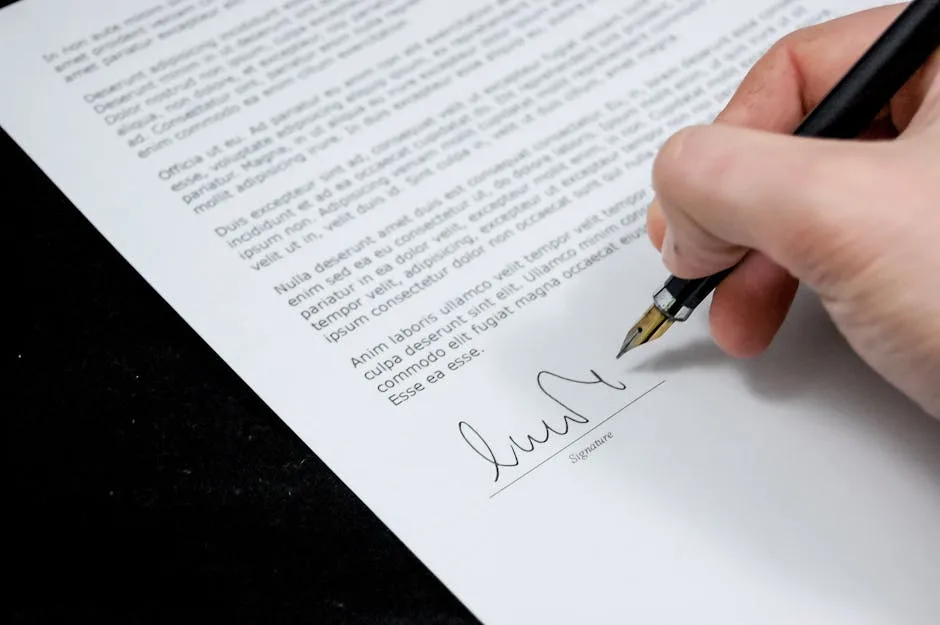
僅僅為了簽名而列印文件,然後再次掃描——這種流程已經是過去式了。今天您可以在不到一分鐘的時間內免費在線簽署 PDF,無需安裝任何程式,可從任何裝置進行。本指南說明不同類型的電子簽名、其法律效力以及如何以簡單的方式在任何 PDF 上添加您的簽名。
什麼是電子簽名?
電子簽名是任何能夠識別簽署者身份並表達其對文件內容同意的數位方法。實際上,有三種主要類型:
簡單電子簽名
這是最基本的類型。包括在螢幕上繪製的手寫簽名、掃描簽名的圖片,或只是寫下您的名字。對於私人合約和非正式通訊具有法律效力,但不適用於與政府機關的手續。
進階電子簽名
與簽署者唯一連結,可以偵測文件後續的任何修改。基於數位憑證,符合歐洲的 eIDAS 標準。適用於較高價值的商業合約和某些行政手續。
合格電子簽名
在所有情況下(包括與政府的手續)相當於手寫簽名的法律等同物。需要由認可的認證機構(如台灣的內政部或歐盟的相應機構)頒發的憑證,在許多情況下需要實體設備(密碼卡或電子身份證)。
對於大多數私人合約、商業協議和內部授權,根據相關民法和電子簽名法規,簡單電子簽名完全足夠且具有法律效力。
在線簽署 PDF 合法嗎?
是的。在許多國家和地區,電子簽名法規認可電子簽名的法律效力。以數位方式簽署的文件可在司法程序中作為證據。基本要求是:
- 簽署者可以被識別。
- 有其同意的記錄。
- 文件在簽署後未被修改。
對於勞動合約、公證行為或法律要求合格簽名的行為,您需要更進階的方法。
如何使用我們的工具在線簽署 PDF
使用我們的 PDF 簽署工具快速且無需註冊:
- 前往 herramientasgratis.com/zh-tw/sign-pdf。
- 上傳您需要簽署的 PDF。
- 選擇添加簽名的方式:
- 繪製:使用滑鼠或手指(在手機或平板上)手寫您的簽名。
- 輸入:輸入您的名字,從幾種草書字體樣式中選擇。
- 上傳圖片:上傳您在紙上籤名的照片(白色或透明背景)。
- 將簽名拖曳到文件中應出現的位置。
- 如有必要,調整大小。
- 點擊「套用簽名」並下載已簽署的 PDF。
如果文件需要多個簽名,您可以添加多個,也可以在簽名旁添加日期。
從手機簽署
我們的工具在智慧型手機和平板電腦上完美運作。用手指在觸控螢幕上簽名甚至比用滑鼠更方便,因為手勢更自然。只需開啟瀏覽器,進入工具,直接用手指簽名。
獲得專業外觀數位簽名的技巧
- 如果您上傳簽名照片,請使用白色或透明背景,使其與文件完美整合。
- 調整簽名的透明度和大小,使其清晰可讀但不遮蓋文件文字。
- 將簽名放在慣常位置:文件末尾、標有「簽署人」的行上,或您姓名旁邊。
- 如果文件每頁都需要簽名(每頁需要簽名縮寫的合約),可以在每頁上添加簽名。
簽署 PDF 後該做什麼?
文件簽署後,我們建議:
- 安全保存:用日期和合約名稱重新命名,方便查找。
- 透過電子郵件發送:已簽署的 PDF 可以直接附加到郵件中。
- 必要時壓縮:如果太大,請使用我們的 PDF 壓縮工具。
- 用密碼保護:對於敏感文件,請使用我們的為 PDF 添加密碼工具。
關於 PDF 簽署的常見問題
我的簽名會保存在您的伺服器上嗎?
不會。簽署過程以安全方式進行,下載後檔案會自動刪除。我們不儲存您的簽名或文件內容。
我可以在已有他人簽名的 PDF 上簽名嗎?
是的,只要 PDF 沒有受到編輯保護。您可以在另一方的簽名旁添加您的簽名。
可以驗證 PDF 在簽署後沒有被修改嗎?
使用簡單電子簽名(簽名圖片),沒有密碼學驗證機制。如果您需要完整性保證,請考慮使用帶有憑證的數位簽名解決方案。