
Es una situación frustrante: necesitas copiar texto de un PDF, pero no puedes seleccionarlo. A veces está bloqueado, a veces es una imagen, a veces simplemente el PDF no lo permite. No te preocupes, tenemos 3 métodos que funcionan para casi cualquier caso.
El problema: ¿Por qué no puedo copiar texto del PDF?
Existen varias razones por las que podrías tener dificultades:
- PDF protegido: El propietario restringió la copia de contenido
- PDF escaneado: Es una imagen, no texto real
- Fuente especial o codificación rara: El PDF usa fuentes no estándar
- Lector PDF deficiente: Tu lector no permite copiar correctamente
Dependiendo del problema, el método a usar es diferente. Aquí están los 3 principales.
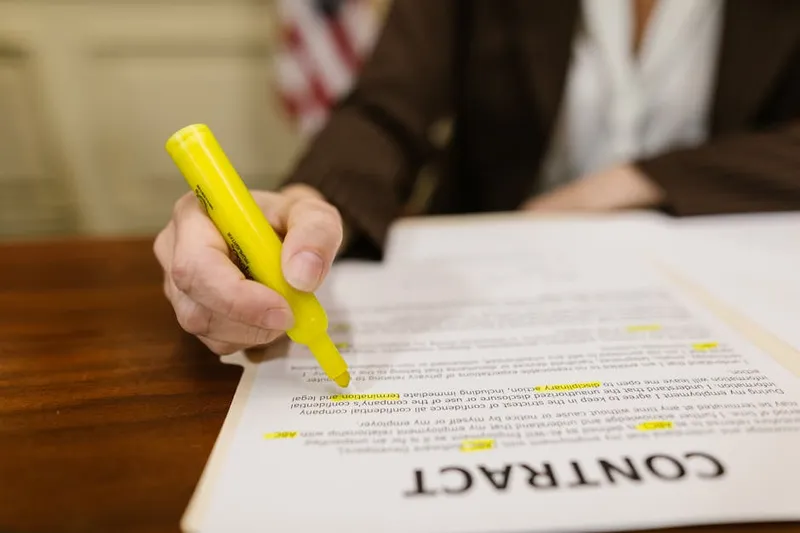
Método 1: Extracción directa (para PDFs normales)
Si el PDF no está protegido, la extracción es sencilla. Usa un extractor de texto PDF online.
Pasos:
- Abre la herramienta de extracción
- Sube tu archivo PDF
- Descarga el archivo de texto (.txt) resultante
Ventajas
- Rápido y sin registro
- Funciona en cualquier dispositivo
- Obtiene TODO el texto del PDF
- Puedes elegir descargar como .txt o .docx
Desventajas
- Solo funciona si el PDF no está protegido
- El formato puede no ser perfecto (saltos de línea raros, espacios)
- Imágenes con texto no se extraen (necesitas OCR para eso)
Consejo pro:
Si obtienes el texto pero los saltos de línea están raros, abre el archivo en un editor de texto y usa "Reemplazar todo" para limpiar espacios múltiples o saltos innecesarios.
Método 2: Desbloquear y luego extraer (para PDFs protegidos)
Si el PDF está bloqueado, primero debes desbloquearlo. Hay dos escenarios:
Escenario A: PDF con contraseña
Si sabes la contraseña, simplemente abrelo normalmente. Si no, necesitarás un desbloqueador de PDF.
Escenario B: PDF sin contraseña pero restringido
Algunos PDFs están bloqueados sin contraseña (protección débil). Un desbloqueador online generalmente puede remover estas restricciones:
- Sube el PDF a un desbloqueador
- Descarga la versión desbloqueada
- Ahora usa el Método 1 para extraer texto
Notas legales importantes
Desbloquear un PDF es legal siempre que sea para tu propio uso o tengas permiso del propietario. No lo hagas para eludir derechos de autor o acceder a contenido protegido sin autorización.
Método 3: OCR para PDFs escaneados (imágenes con texto)
Si tu PDF es una foto o un escaneo, el texto es en realidad una imagen. Necesitas reconocimiento óptico de caracteres (OCR).
Pasos:
- Abre un convertidor OCR
- Sube tu PDF escaneado
- Elige el idioma (importante para precisión)
- Descarga el PDF con texto reconocido o extrae como .txt
Consejo crucial: OCR funciona mejor cuando...
- El texto está relativamente limpio y legible
- La resolución es alta (300 dpi o más)
- No hay mucho ruido, manchas o escritura a mano
- Usas el idioma correcto en la configuración
Precisión del OCR
El OCR no es perfecta. Dependiendo de la calidad del scan, podrías tener:
- Errores en caracteres similares (0 vs O, l vs 1)
- Problemas con acentos o caracteres especiales
- Confusión en números o símbolos
Siempre revisa el resultado extraído antes de usarlo en algo importante.
Comparativa de los 3 métodos
| Método | Funciona para... | Velocidad | Precisión |
|---|---|---|---|
| Extracción directa | PDFs normales desbloqueados | Instantáneo | Excelente |
| Desbloquear + Extraer | PDFs protegidos | Rápido | Excelente |
| OCR | PDFs escaneados, imágenes | Lento (minutos) | Buena a regular |
Flujo de decisión: ¿Qué método usar?
Pregúntate: ¿Puedo seleccionar y copiar el texto en mi lector PDF?
- Sí: Usa Método 1 (extracción directa)
- No, pero el PDF dice que está protegido: Usa Método 2 (desbloquear primero)
- No, y parece una imagen o escaneo: Usa Método 3 (OCR)
Si uno no funciona, prueba el siguiente. A veces hay que combinar métodos.
Casos prácticos
Caso 1: Artículo académico en PDF
Casi siempre es texto normal. Método 1 funcionará perfectamente. Tendrás el contenido en minutos.
Caso 2: Contrato o certificado protegido
Probablemente esté bloqueado. Intenta Método 2. Si no funciona, es que tiene protección fuerte y necesitarías contactar al propietario.
Caso 3: Factura escaneada o foto de documento
Definitivamente necesitas OCR (Método 3). Asegúrate que sea legible. Si está muy borrosa, considera re-escanear con mejor resolución.
Errores comunes y soluciones
"El archivo no se puede procesar"
Puede ser un PDF corrupto. Intenta abrirlo en otro lector o reconvertirlo. Si eso falla, el archivo podría estar dañado irreparablemente.
"El texto extraído está confundido o con caracteres raros"
El PDF usa fuentes especiales o codificación rara. Si es un pequeño porcentaje, cópialo manualmente. Si es mucho, considera que podrías necesitar OCR.
"El OCR tarda muchísimo"
Los PDFs grandes procesan lentamente. Es normal. Espera o intenta con un archivo más pequeño. Algunos servicos tienen límites de tamaño.
Después de extraer: qué hacer con el texto
Una vez tengas el texto, puedes:
- Copiarlo directamente en Word o cualquier editor
- Importarlo a Excel si contiene datos tabulares
- Procesarlo con herramientas de análisis de texto
- Usarlo en aplicaciones web o scripts
Si necesitas mantener el formato original, considera convertir PDF a Word en lugar de solo extraer texto.
Conclusión
Extraer texto de un PDF es más fácil que nunca. El método depende del tipo de PDF: desbloqueados se extraen directamente, protegidos necesitan desbloqueo previo, y escaneados necesitan OCR. Con estas 3 opciones, prácticamente cualquier PDF te cederá su contenido.
No renuncies a ese texto atrapado. Usa el método correcto y ¡adelante!