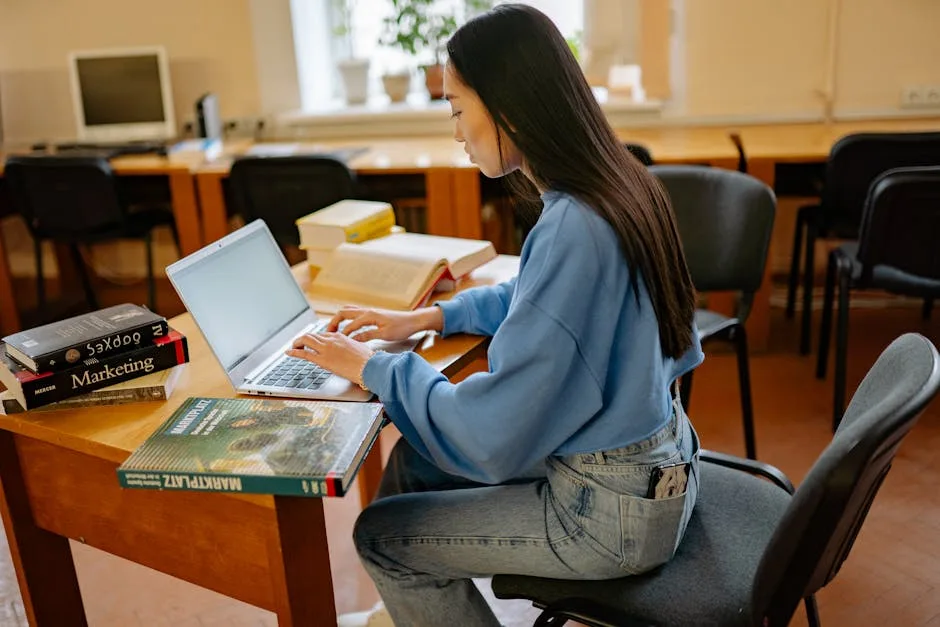
PDF คือรูปแบบทางการของมหาวิทยาลัย
นักเรียนมหาวิทยาลัยทุกคนรู้เรื่องนี้: PDF เป็นรูปแบบที่ครองตลาด อาจารย์อัปโหลดบันทึกใน PDF บทความวิทยาศาสตร์ถูกเผยแพร่ใน PDF แบบฟอร์มลงทะเบียนเป็น PDF การส่งงานต้องการ PDF ชีวิตทางวิชาการถูกสร้างขึ้นโดยตรงบนรูปแบบนี้
อย่างไรก็ตาม การทำงานกับ PDF อย่างมีประสิทธิภาพไม่ใช่สิ่งที่สอนในชั้นเรียน นักเรียนส่วนใหญ่เสียเวลาอันมีค่าในการทำสิ่งที่ด้วยมือซึ่งสามารถทำโดยอัตโนมัติได้ในไม่กี่วินาทีด้วยเครื่องมือที่ถูกต้อง ในบทความนี้เราจะแนะนำ เครื่องมือ PDF ฟรีที่มีประโยชน์มากที่สุด 5 อย่างสำหรับนักเรียน พร้อมอธิบายว่าแต่ละอย่างมีไว้ทำอะไรและจะประหยัดเวลาของคุณได้อย่างไร
1. รวม PDF — บันทึกที่จัดระเบียบในเอกสารเดียว
ลองนึกภาพว่าคุณมีบันทึกจากภาคการศึกษาแรกกระจายอยู่ใน 12 ไฟล์ PDF ที่แตกต่างกัน: การนำเสนอของอาจารย์ บันทึกที่คุณสแกนด้วยมือ สรุปที่ดาวน์โหลดจากอินเทอร์เน็ต และวัสดุการปฏิบัติ การค้นหาข้อมูลระหว่าง 12 ไฟล์แยกกันนั้นไม่มีประสิทธิภาพและน่าหงุดหนิด
ทางแก้: รวม PDF ทั้งหมดเหล่านั้นเป็นหนึ่งไฟล์ที่เรียบร้อย โดยมีเนื้อหาทั้งหมดเข้าถึงได้จากไฟล์เดียว
วิธีใช้สำหรับการเรียน
- รวมวัสดุทั้งหมดของรายวิชาในไฟล์ PDF หลักหนึ่งไฟล์
- รวมบันทึกที่เขียนด้วยมือที่สแกนกับการนำเสนอของอาจารย์
- สร้าง "โฟลเดอร์สอบ" พร้อมเฉพาะหัวข้อสอบ
- รวบรวมบทความอ้างอิงของโครงการวิจัย
ขั้นตอนการรวมบันทึก
- ไปที่ รวม PDF
- ลากไฟล์ PDF ทั้งหมดที่ต้องการรวม
- เรียงลำดับโดยลากภาพขนาดย่อ
- กด "รวม PDF" และดาวน์โหลดผลลัพธ์
เคล็ดลับประสิทธิภาพ: สร้าง PDF หลักต่อรายวิชาในช่วงต้นสัปดาห์ ใช้เวลา 2 นาทีและประหยัดเวลาค้นหาหลายชั่วโมงระหว่างการเรียน
2. บีบอัด PDF — ส่งเอกสารโดยไม่มีปัญหาขนาด
สถานการณ์ทั่วไป: คุณต้องส่งงานบนแพลตฟอร์มออนไลน์ของมหาวิทยาลัยแต่ระบบรองรับไฟล์สูงสุด 5 MB เพียงนั้น PDF ของคุณหนัก 18 MB เพราะมีรูปภาพและกราฟความละเอียดสูง ทางแก้: บีบอัด PDF เพื่อลดขนาดโดยไม่สูญเสียคุณภาพที่มองเห็นได้
เมื่อใดควรบีบอัด PDF?
- การส่งงานบนแพลตฟอร์มที่มีขีดจำกัดขนาด: Moodle, Blackboard, Google Classroom, อีเมล
- ตำราเรียนที่สแกน: หนังสือที่สแกนอาจหนัก 200+ MB เมื่อบีบอัดแล้วจะเหลือ 20-30 MB โดยไม่สูญเสียความสามารถในการอ่าน
- พอร์ตโฟลิโอและรายงานโครงการ: โครงการที่มีรูปถ่ายมากอาจจัดการได้ยาก
- แบ่งปันผ่าน WhatsApp: ไฟล์ขนาดใหญ่มากส่งผ่านข้อความได้ไม่ดี
ระดับการบีบอัด
| ระดับ | การลดขนาดทั่วไป | คุณภาพภาพ | การใช้งานที่แนะนำ |
|---|---|---|---|
| การบีบอัดต่ำ | 20-40% | ไม่สูญเสียที่มองเห็น | พิมพ์ เก็บถาวร |
| การบีบอัดปานกลาง | 40-70% | ดีมากบนหน้าจอ | การส่งงานดิจิทัล |
| การบีบอัดสูง | 70-90% | ยอมรับได้บนหน้าจอ | อีเมล WhatsApp |
3. แปลง PowerPoint เป็น PDF — การนำเสนอพร้อมส่ง
อาจารย์ขอการนำเสนองานใน PDF เพื่อรับประกันว่าดูเหมือนกันบนคอมพิวเตอร์ใดก็ได้ ป้องกันการทำงานผิดพลาดของแอนิเมชันบนโปรเจกเตอร์ในห้องเรียน และเก็บถาวรวัสดุหลักสูตรอย่างสม่ำเสมอ
การใช้เครื่องมือ แปลง PowerPoint เป็น PDF ของเรารับประกันว่าการนำเสนอที่คุณเห็นบนคอมพิวเตอร์เป็นสิ่งที่อาจารย์และผู้ชมจะเห็นพอดี โดยไม่มีปัญหาแบบอักษร ไม่มีสไลด์ที่เลื่อน ไม่มีแอนิเมชันที่พัง
ข้อดีเหนือ "บันทึกเป็น PDF" ของ PowerPoint
- ทำงานได้แม้ไม่มี PowerPoint ติดตั้ง (ต้องการเพียงไฟล์ .pptx)
- มีให้บริการจากมือถือโดยไม่ต้องเปิดการนำเสนอ
- รักษาสีและแบบอักษรอย่างซื่อสัตย์แม้ในการออกแบบที่ซับซ้อน
- สร้าง PDF ที่เล็กกว่าตัวเลือกในตัวของ PowerPoint ในหลายกรณี
4. ลงนาม PDF — แบบฟอร์มและเอกสารโดยไม่ต้องพิมพ์
คุณเคยต้องพิมพ์แบบฟอร์มเพียงเพื่อลงนาม สแกน และส่งกลับทางอีเมลกี่ครั้งแล้ว? ด้วยเครื่องมือ ลงนาม PDF ของเราคุณสามารถเพิ่มลายเซ็นในเอกสารใดก็ได้โดยตรงจากคอมพิวเตอร์หรือมือถือ โดยไม่ต้องพิมพ์อะไร
เอกสารที่นักเรียนต้องลงนามบ่อย
- คำขอลงทะเบียน เปลี่ยนกลุ่ม หรือทุนการศึกษา
- สัญญาฝึกงานและข้อตกลงกับบริษัท
- หนังสือยินยอมสำหรับผู้เยาว์ในโปรแกรมมหาวิทยาลัย
- คำประกาศเกียรติคุณว่าไม่มีการลอกเลียนผลงานในงานวิชาการ
- สัญญาเช่าห้องพักนักเรียน
- แบบฟอร์มขอใบรับรองหรือวุฒิการศึกษา
วิธีสร้างและบันทึกลายเซ็นดิจิทัล
- เข้าใช้เครื่องมือลงนาม
- วาดลายเซ็นด้วยเมาส์หรือนิ้วบนหน้าจอสัมผัส
- หรืออัปโหลดรูปถ่ายของลายเซ็นที่เขียนบนกระดาษ
- วางลายเซ็นในตำแหน่งที่ถูกต้องของเอกสาร
- ดาวน์โหลด PDF ที่ลงนามแล้วพร้อมส่ง
สำคัญทางกฎหมาย: ลายเซ็นดิจิทัลพื้นฐาน (รูปภาพลายเซ็น) ถูกต้องสำหรับเอกสารมหาวิทยาลัยและเอกสารทั่วไปส่วนใหญ่ สำหรับเอกสารที่มีผลทางกฎหมายเต็มรูปแบบ (สัญญาสำคัญ คำให้การ) อาจต้องใช้ลายเซ็นอิเล็กทรอนิกส์ขั้นสูงพร้อมใบรับรอง
5. OCR — แปลงหนังสือที่สแกนเป็นข้อความที่ค้นหาได้
นี่อาจเป็นเครื่องมือที่ถูกประเมินต่ำที่สุดแต่ทรงพลังที่สุดสำหรับนักเรียน ตำราเรียนหลายเล่ม โดยเฉพาะหนังสืออ้างอิงเก่าหรือเฉพาะทาง มีให้เฉพาะเป็น PDF ที่สแกน: รูปภาพของหน้าโดยไม่มีข้อความดิจิทัล
ด้วยเครื่องมือ OCR สำหรับ PDF ของเราคุณสามารถแปลงหนังสือที่สแกนเหล่านั้นเป็นเอกสารที่มีข้อความจริง ทำให้คุณสามารถ:
- ค้นหาด้วย Ctrl+F: ค้นหาคำหรือการอ้างอิงใดๆ ในหนังสือ 500 หน้าภายในไม่กี่วินาที
- คัดลอกการอ้างอิง: คัดลอกย่อหน้าโดยตรงเพื่อรวมในงานของคุณ (โดยอ้างอิงอย่างถูกต้องเสมอ)
- ใช้เครื่องมือ AI: อัปโหลดข้อความไปยัง ChatGPT หรือเครื่องมืออื่นเพื่อสรุปหรือวิเคราะห์
- ขีดเส้นและใส่ความคิดเห็น: โปรแกรมอ่าน PDF ส่วนใหญ่อนุญาตให้ขีดเส้นข้อความจริงแต่ไม่ใช่รูปภาพ
- การเข้าถึง: โปรแกรมอ่านหน้าจอสำหรับผู้พิการทางสายตาทำงานได้เฉพาะกับข้อความจริงเท่านั้น
การเปรียบเทียบ: เครื่องมือที่ชำระเงิน vs. ฟรี
| ฟังก์ชัน | Adobe Acrobat Pro (฿/เดือน) | เครื่องมือของเรา (ฟรี) |
|---|---|---|
| รวม PDF | ใช่ | ใช่ |
| บีบอัด PDF | ใช่ | ใช่ |
| แปลงเป็น PDF | ใช่ | ใช่ |
| ลงนาม PDF | ใช่ | ใช่ |
| OCR | ใช่ (ขั้นสูง) | ใช่ (100+ ภาษา) |
| ค่าใช้จ่ายต่อเดือน | ~23€/เดือน | 0€ |
ขั้นตอนการทำงานที่แนะนำสำหรับนักเรียน
นี่คือขั้นตอนการทำงานที่เหมาะสมสำหรับการจัดการเอกสารวิชาการตลอดภาคการศึกษา:
- ต้นภาคการศึกษา: ดาวน์โหลดวัสดุทั้งหมดจากแพลตฟอร์มออนไลน์และ รวมเป็น PDF ต่อรายวิชา
- ระหว่างภาคการศึกษา: เมื่อเพิ่มวัสดุใหม่ ให้รวม PDF หลักกับเอกสารใหม่
- ก่อนส่งงาน: บีบอัดงานหากเกินขีดจำกัดขนาดของแพลตฟอร์ม
- สำหรับการนำเสนอ: แปลง PowerPoint เป็น PDF ก่อนการนำเสนอ
- สำหรับแบบฟอร์ม: ลงนามดิจิทัลโดยไม่ต้องพิมพ์
- สำหรับบรรณานุกรมที่สแกน: ใช้ OCR เพื่อทำให้หนังสือค้นหาได้
เครื่องมือทั้งหมดที่คุณต้องการ ฟรี
ไม่มีค่าสมัครสมาชิก ไม่ต้องลงทะเบียน เข้าถึงเครื่องมือ PDF ทั้งหมดสำหรับนักเรียนโดยตรงจากเบราว์เซอร์
รวม PDF → บีบอัด PDF →