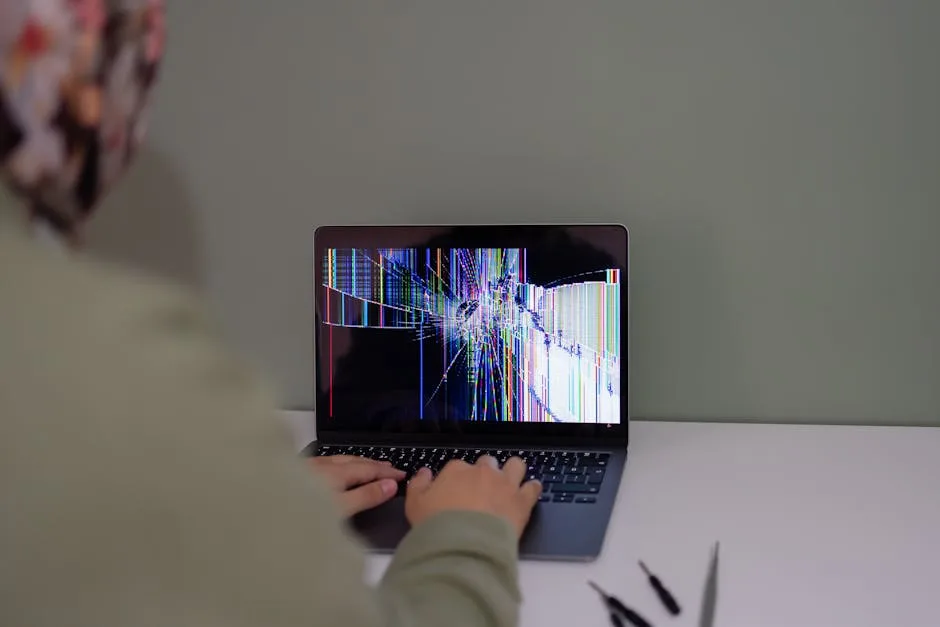
Vad betyder det att en PDF är "skadad"?
En skadad eller korrupt PDF är en fil vars interna struktur har ändrats på något sätt som hindrar den från att öppnas eller visas korrekt. När du försöker öppna den ser du meddelanden som "Filen är skadad och kan inte repareras", "Fel vid öppning av dokument", "Oväntat fel" eller filen öppnas helt enkelt inte.
Korruptionen kan vara partiell (vissa sidor visas inte, texten verkar blandad, bilder saknas) eller total (filen är helt oläslig). I många fall, särskilt vid partiell korruption, är det möjligt att återställa allt eller det mesta av innehållet med rätt verktyg.
Vanligaste orsakerna till korruption i PDF-filer
1. Avbruten filöverföring
Om du laddar ned en PDF och anslutningen bryts innan nedladdningen är klar förblir filen ofullständig. Det är den vanligaste orsaken till korrupta PDF-filer. Filer som laddas ned av tredjepartsnedladdare eller P2P-nätverk är särskilt sårbara.
2. Systemkrasch under skapande
Om datorn stängs av plötsligt (strömavbrott, tömd batteri) medan en PDF sparades eller exporterades kan filen förbli halvskriven med sin interna struktur ofullständig.
3. Fel i filsystem eller hårddisk
Defekta sektorer på traditionella hårddiskar (HDD) eller korruption i USB-minnen kan delvis skada filens data. Det är särskilt vanligt på USB-minnen som kopplas bort utan att "mata ut" korrekt.
4. Virus eller skadlig programvara
Vissa typer av skadlig programvara modifierar eller krypterar filer på ett destruktivt sätt. En PDF infekterad eller skadad av ransomware kan vara oåterkallerlig om krypteringsnyckeln saknas.
5. Inkompatibel PDF-version
PDF-filer skapade med mycket nya versioner av standarden kanske inte öppnas i gamla läsare. Det är ingen riktig korruption, men symptomen (filen öppnas inte) är desamma.
6. E-post eller felkonfigurerad komprimering
Vissa e-postservrar eller komprimeringsverktyg ändrar kodningen av bifogade filer, vilket korrumperar deras struktur.
7. Fel i skaparprogramvaran
Buggar i program som genererar PDF-filer (virtuella skrivare, konverterare, designapplikationer) kan producera filer med ogiltiga strukturer från början.
Symptom på en skadad PDF
- Felmeddelande vid försök att öppna filen
- Filen öppnas men visar tomma eller delvis tomma sidor
- Blandad text, konstiga eller oläsliga tecken
- Bilder som inte laddas eller visas som tomma ramar
- Filen väger 0 KB eller en ovanligt liten storlek för sitt innehåll
- Filen stängs automatiskt eller låser PDF-läsaren
- Bara vissa sidor kan visas och resten orsakar fel
Hur du reparerar en skadad PDF (steg för steg)
- Gör en kopia av originalfilen först: Innan något reparationsförsök, kopiera den skadade filen till en annan plats. Om reparationen misslyckas eller förvärrar problemet har du alltid originalet.
- Öppna verktyget: Gå till reparera PDF.
- Ladda upp den skadade filen: Dra den korrupta PDF-filen till uppladdningsområdet. Verktyget försöker läsa filstrukturen även om den är delvis skadad.
- Starta reparationen: Återställningsmotorn analyserar filen, återuppbygger brutna interna referenser, återställer tillgängliga sidor och genererar en ny ren PDF.
- Ladda ned den reparerade PDF-filen: Om reparationen lyckas, ladda ned den återställda PDF-filen. Kontrollera att sidorna och innehållet är korrekta.
Förväntanskommentar: Reparationens framgång beror på typen och graden av skada. Filer med delvis läsbar struktur har goda chanser till återställning. Filer som är helt överskrivna eller krypterade av ransomware är i allmänhet oåterkalleliga.
Alternativa återställningsmetoder
Om vårt verktyg inte lyckas återställa PDF-filen helt finns det andra tekniker du kan prova:
Öppna med en annan PDF-läsare
Olika PDF-läsare har olika nivåer av feltolerans. Om Adobe Reader misslyckas, prova med:
- Google Chrome (dra PDF-filen till adressfältet)
- Mozilla Firefox (har inbyggd PDF-läsare)
- Foxit PDF Reader
- SumatraPDF
- PDFium (Chromes motor som fristående applikation)
Återställ tidigare version av filen
Om filen sparades i en molntjänst som Google Drive, Dropbox eller OneDrive underhåller dessa tjänster en versionshistorik. Öppna versionshistoriken och återställ den senaste fungerande versionen av filen.
Extrahera text med specialverktyg
Om du inte kan öppna PDF-filen men den inte väger 0 KB är det möjligt att textinnehållet är intakt men navigationsstrukturerna är skadade. Verktyg som pdftotext (del av Xpdf) kan ibland extrahera texten även om filen inte är "öppningsbar" normalt.
Skriva ut till PDF från ett annat program
Om du kan öppna PDF-filen ens delvis (även om den visar fel), försök att "skriva ut" den till en ny PDF med hjälp av utskriftsfunktionen i din läsare. Resultatet kan bli en ny PDF utan originalets korruption.
När återställning är omöjlig
Tyvärr är inte alla skadade PDF-filer återställbara. I dessa fall är möjligheterna mycket låga eller obefintliga:
- Filen är helt överskiven: Om diskutrymmet återanvänts med nya data är det ursprungliga innehållet förlorat
- Krypterad av ransomware utan nyckel: Utan krypteringsnyckeln är innehållet kryptografiskt oåterkalleligt
- Filen väger 0 KB: En fil med nollstorlek har inga data att återställa
- Fysisk skada på lagringsmediet: Om hårddisken eller USB-minnet har allvarlig fysisk skada krävs speciallaboratorier
Hur du förhindrar PDF-korruption i framtiden
Bra lagringsrutiner
- Gör regelbundna säkerhetskopior: Använd 3-2-1-regeln: 3 kopior, på 2 olika medier, 1 utanför platsen (i molnet)
- Koppla inte bort USB utan att mata ut: Använd alltid funktionen "Mata ut enhet" innan du kopplar bort USB-minnen
- Använd stabila anslutningar för stora nedladdningar: Föredra kabelnätverk framför WiFi för att ladda ned viktiga dokument
- Verifiera nedladdningar med kontrollsumma: Seriösa webbplatser erbjuder MD5/SHA-hashvärden av sina filer för att verifiera integriteten
Bra skapanderutiner
- Avbryt inte sparandet: Vänta alltid tills programmet är klart med att spara innan du stänger eller stänger av
- Använd UPS (avbrottsfri kraftförsörjning): På kritiska arbetsdatorer förhindrar ett UPS-system abrupt avstängning vid strömavbrott
- Håll programvara uppdaterad: Uppdateringar av Adobe Reader och andra redigerare åtgärdar buggar som kan orsaka korruption
Hur mycket innehåll kan typiskt återställas?
| Typ av skada | Återställningssannolikhet | Typiskt återställbart innehåll |
|---|---|---|
| Ofullständig nedladdning | Hög | Kompletta sidor upp till avbrottspunkten |
| Abrupt stängning under sparande | Medel-Hög | 80–95% av innehållet |
| Defekt sektor på disk | Medel | Varierar beroende på skadans plats |
| Fel i skaparprogramvaran | Medel-Hög | Vanligtvis strukturellt, innehållet intakt |
| Ransomware med tillgänglig nyckel | Hög | 100% om nyckeln finns |
| Fil på 0 KB | Ingen | 0% |
Har du en skadad PDF? Försök återställa den nu
Vårt reparationsverktyg analyserar filstrukturen och återställer maximalt innehåll. Gratis, utan registrering.
Reparera skadad PDF →