Что такое OCR и для чего служит?
OCR означает Optical Character Recognition (Оптическое распознавание символов). Это технология которая позволяет компьютеру "читать" текст которое появляется в изображении и конвертировать его в реальный цифровой текст, редактируемый и доступный для поиска.
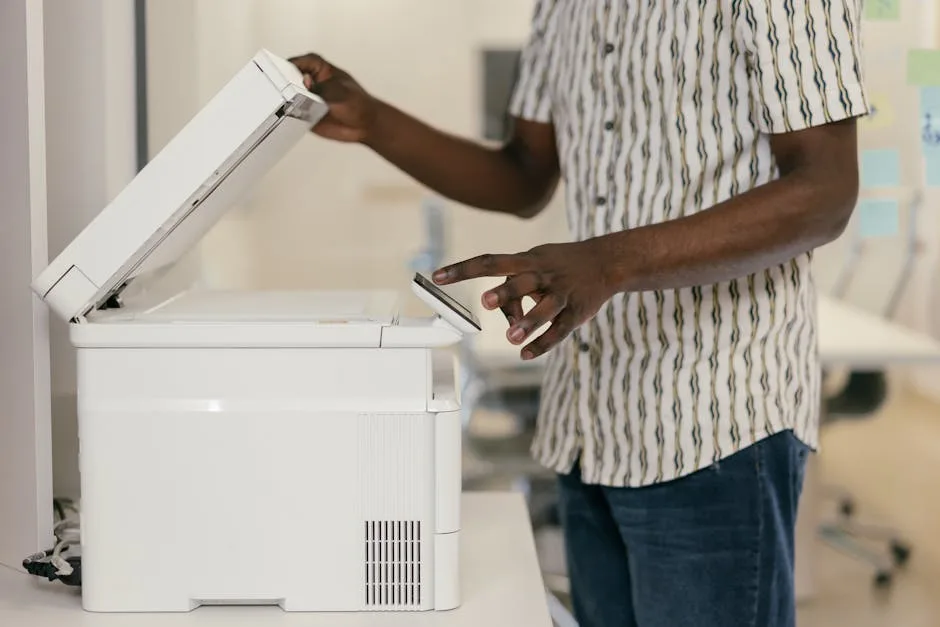
Когда сканируешь документ на бумаге — подписанный контракт, старый счёт, страницу книги — результатом является фотография бумаги. Хотя полученный PDF выглядит как текстовый документ, на самом деле это просто фото. Не можешь сделать Ctrl+F для поиска слова, копировать абзац, выбрать текст. OCR преобразует то изображение в реальный текстовый документ.
Когда нужно сделать OCR?
- Отсканированные PDF: Физические документы которые отсканированы без OCR
- Старые счета: Когда нужно копировать данные для бухгалтерии или баз данных
- Оцифрованные контракты: Для поиска определённых пунктов или копирования условий
- Книги и публикации: Для цифровизации контента и цитирования или поиска
- Фотографии документов: Фото снятые смартфоном физических документов
- Исторические архивы: Оцифровка документов архива
- Заполненные от руки формы: Для извлечения данных написанных вручную
Как работает OCR (упрощённо)
- Предварительная обработка: Изображение улучшается: увеличивается контрастность, исправляется наклон, удаляется фоновый шум.
- Сегментация: OCR движок определяет зоны текста, столбцы, таблицы, изображения и другие элементы на странице.
- Распознавание символов: Каждый символ анализируется и сравнивается с базой данных известных форм в выбранном языке.
- Лингвистическая коррекция: Движок использует словари языка чтобы исправить ошибки распознавания на основе контекста.
- Генерирование PDF: Создаётся PDF с "невидимым" текстовым слоем наложенным на оригинальное изображение, сохраняя визуальный вид но добавляя доступный для поиска текст.
Как сделать OCR к PDF нашим инструментом
- Получи доступ к инструменту: Перейди на сделать OCR к PDF.
- Загрузи свой отсканированный PDF: Перетащи файл или выбери его. Также можешь загрузить изображения напрямую (JPG, PNG, TIFF).
- Выбери язык: Выбери основной язык документа (русский, английский, французский, немецкий и т.д.). Это значительно улучшает точность.
- Выбери тип вывода:
- Доступный для поиска PDF: Сохраняет оригинальное изображение и добавляет невидимый текст. Идентичный вид оригиналу.
- Редактируемый PDF: Заменяет изображение реальным отформатированным текстом. Более редактируемый но может потерять оригинальный дизайн.
- Обработать и скачать: OCR длится 10-60 секунд в зависимости от размера и сложности документа.
Рекомендация: Для сохранения вида документа (подписи, логотипы, печати) и только добавления возможности поиска, всегда выбирай "Searchable PDF". Если нужно редактировать текст, выбери "Editable PDF" или лучше, конвертируй потом в Word с нашим инструментом PDF в Word.
Поддерживаемые языки для OCR
Наш инструмент OCR поддерживает более 100 языков, включая:
| Регион | Основные языки |
|---|---|
| Западная Европа | Испанский, английский, французский, немецкий, итальянский, португальский, нидерландский |
| Восточная Европа | Польский, чешский, венгерский, румынский, болгарский, русский |
| Азия | Упрощенный китайский, традиционный китайский, японский, корейский, арабский |
| Латинская Америка | Испанский (с ударениями, ñ, тильды), бразильский португальский |
| Другое | Иврит, тайский, вьетнамский, греческий, турецкий |
Советы для получения максимальной точности в OCR
Качество оригинального документа
- Минимальное рекомендуемое разрешение: 300 DPI. Ниже 200 DPI точность значительно падает.
- Контрастность: Чёрный текст на белом фоне идеален. Светло-серый текст на белом даёт худшие результаты.
- Наклон: Если документ наклонен более чем на 10 градусов, OCR теряет точность. Наш инструмент автоматически исправляет меньшие наклоны.
- Пятна и шум: Документы с пятнами, печатями поверх текста или сильно пожелтевшей бумагой дают худшие результаты.
Конфигурация OCR
- Выбери правильный язык: Это самый важный фактор для точности. OCR настроенный для английского даст плохие результаты испанского (спутает ñ, ударения и т.д.).
- Используй многоязычный OCR: Если документ имеет текст на нескольких языках, выбери оба языка одновременно.
- Для документов с столбцами: Современные OCR движки автоматически определяют макет в столбцы, но для сложных макетов (журналы, газеты) точность может быть ниже.
Какую точность могу ожидать от OCR?
Точность современного OCR очень высока в оптимальных условиях:
- Напечатанный документ, высокое качество, 300 DPI: 99%+ точность
- Напечатанный документ, среднее качество, 200 DPI: 95-98% точность
- Отсканированный документ с пятнами или морщинами: 85-95% точность
- Написанное от руки: 60-80% (рукописный текст намного сложнее распознавать)
- Декоративные или стилизованные шрифты: Переменная, может быть низкой
OCR в многостраничных документах
Наш инструмент обрабатывает многостраничные документы сразу. Не нужно делать OCR страницу за страницей. Результатом является один PDF со всеми страницами доступными для поиска, сохраняя порядок и структуру оригинального документа.
После OCR: использование извлечённого текста
Как только PDF имеет доступный для поиска текст, можешь:
- Искать ключевые слова с Ctrl+F в любом PDF ридере
- Копировать фрагменты текста для цитирования или переиспользования
- Индексировать документ в системах управления документами
- Конвертировать в Word с нашим инструментом PDF в Word для полного редактирования
- Использовать инструменты анализа текста или AI на содержимое
Сделай свой PDF доступным для поиска сейчас
Применить OCR к любому отсканированному PDF и преобразовать в доступный для поиска и копирования текст. Бесплатно, без установок.
Сделать OCR к PDF бесплатно →