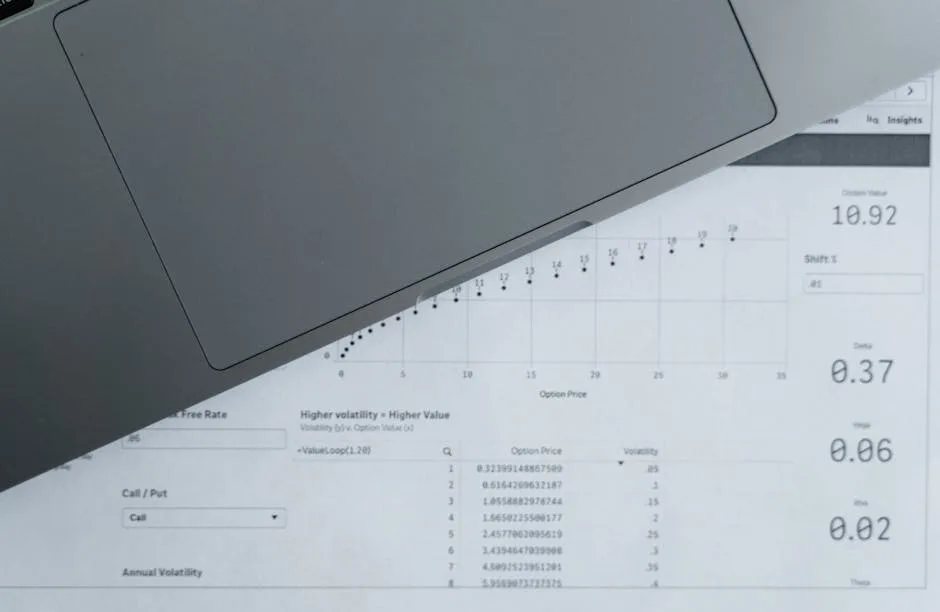
Почему конвертировать Excel в PDF
Электронные таблицы Excel — мощные инструменты для работы с данными, но когда приходит время делиться этими данными — с клиентом, коллегой или в презентации — формат .xlsx не всегда лучший выбор. Файлы Excel могут выглядеть по-разному в зависимости от версии программы, размера экрана или системных настроек. PDF же выглядит одинаково на любом устройстве.
Кроме того, конвертирование в PDF защищает твои формулы и данные: получатель видит результаты но не может манипулировать ячейками, что критично при обмене бюджетами, котировками или финансовыми отчётами.
Методы для конвертирования Excel в PDF
| Метод | Сохраняет формат | Несколько листов | Без установки | Стоимость |
|---|---|---|---|---|
| Онлайн инструмент | Очень хорошо | Да | Да | Бесплатно |
| Excel → Save as PDF | Отлично | Да | Нет (требует Excel) | Платно (Office) |
| Google Sheets → Download PDF | Хорошо | Да | Да | Бесплатно |
| LibreOffice Calc | Хорошо | Да | Нет | Бесплатно |
| Виртуальный принтер PDF | Среднее | По одному листу | Нет | Бесплатно/Платно |
Как конвертировать Excel в PDF нашим инструментом (пошагово)
- Получи доступ к инструменту: Открой конвертировать Excel в PDF в твоём браузере.
- Загрузи свой файл: Нажми на область загрузки или перетащи файл .xlsx или .xls. Также поддерживаются файлы .csv для простых таблиц.
- Настрой опции конвертирования: Выбери хочешь ли конвертировать все листы или только определённые, и настрой ориентацию бумаги (вертикальная или горизонтальная).
- Конвертируй и скачай: Нажми "Convert to PDF" и скачай результат за считанные секунды.
Совет по формату: Перед конвертированием убедись что в Excel правильно установлены области печати. Используй View → Page Layout чтобы увидеть как точно выглядят страницы перед экспортом.
Частые проблемы при конвертировании Excel в PDF и как их решить
Содержимое обрезается на краях страницы
Это происходит когда таблица шире выбранной бумаги. Решения:
- Измени ориентацию на горизонтальную (альбомную) если таблица имеет много столбцов
- Отрегулируй масштабирование чтобы всё содержимое поместилось на одну страницу
- Уменьши размер шрифта или ширину столбцов которые некритичны
- Используй уже собранные поля в настройке страницы
Формулы показывают #REF! или #VALUE!
Если твой Excel имеет ошибки в формулах, эти ошибки появятся и в PDF. Проверь и исправь формулы в Excel перед конвертированием.
Диаграммы выглядят пиксельными
Диаграммы Excel экспортируются как изображения. Для гарантирования качества убедись что разрешение экспорта высокое. Наш инструмент использует высокое качество рендеринга чтобы сохранить резкость диаграмм и диаграмм.
Скрытые листы не появляются
По дизайну, скрытые листы в Excel не включаются в конвертирование в PDF. Если нужно их включить, сначала покажи их в Excel затем конвертируй.
Управление документами с несколькими листами
Один из основных вызовов при конвертировании Excel в PDF это работа с книгами имеющими несколько листов. Наш инструмент позволяет:
- Конвертировать все листы в один многостраничный PDF
- Выбрать определённые листы для включения в PDF
- Сохранить порядок листов как они появляются в книге
- Добавить закладки навигации для каждого листа в полученном PDF
Сохранение визуального формата
Формат — самое важное при конвертировании финансовых или данных таблиц. Наш инструмент сохраняет:
- Цвета ячеек и границы: Цветовое кодирование для категорий, оповещений или иерархий остаётся нетронутым
- Формат чисел: Валюта, проценты, даты и десятичные показываются как в Excel
- Диаграммы и сводные таблицы: Рендерятся как изображения высокого разрешения
- Форматированный текст: Жирность, курсив, размеры шрифта и выравнивание уважаются
- Зафиксированные строки и столбцы: Заголовки столбцов могут повторяться на каждой странице для длинных таблиц
Профессиональные случаи использования
Бюджеты и расценки
Конвертируй свой шаблон бюджета в Excel в PDF перед отправкой клиенту. Клиент видит ровно то что нужно без возможности изменить цены или условия.
Ежемесячные финансовые отчёты
CFO и бухгалтеры генерируют отчёты в Excel но распространяют как PDF чтобы гарантировать что все видят одинаковые данные, без возможности случайного изменения чисел.
Инвентарь и прайс-листы
Каталоги продуктов с ценами экспортируются в PDF для отправки дистрибьюторам или опубликования в сети, избегая того чтобы данные Excel (формулы, маржа, поставщики) были выставлены.
Зарплата и документы HR
Зарплаты генерируемые в Excel конвертируются в PDF перед отправкой работникам, защищая целостность документа и облегчая цифровую подпись.
Конвертировать с мобильного
Есть ли Excel в Google Drive или в email и нужно конвертировать в PDF с телефона? Наш инструмент работает идеально в мобильном браузере. Загрузи файл прямо из своего хранилища или облака и скачай PDF в считанные секунды.
Конвертируй свой Excel в PDF сейчас
Без установки, без потери формата. Загрузи свою электронную таблицу и получи профессиональный PDF в считанные секунды.
Конвертировать Excel в PDF бесплатно →