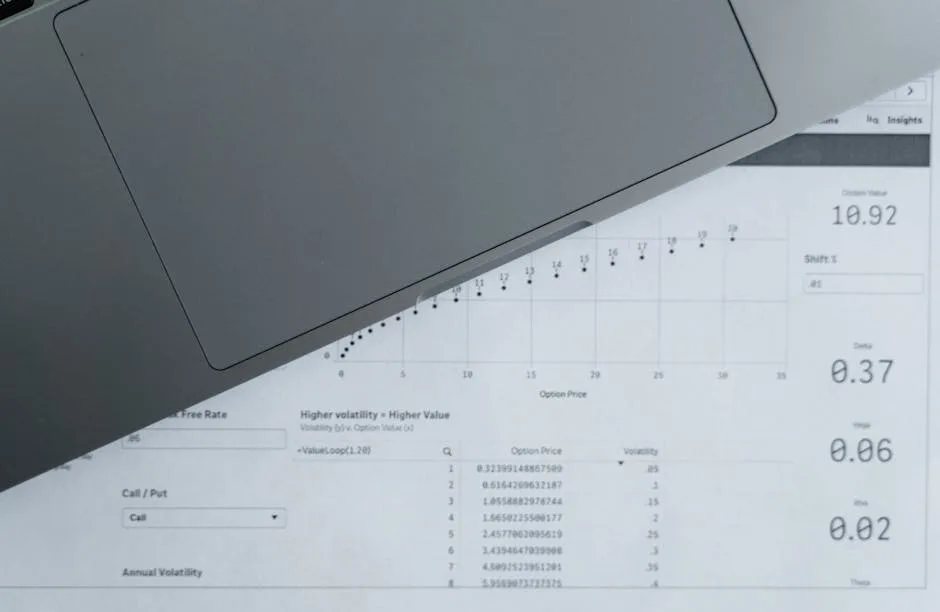
Por que converter Excel para PDF
Planilhas do Excel são ferramentas poderosas para trabalhar com dados, mas quando chega a hora de compartilhar esses dados — com um cliente, um colega, ou em uma apresentação — o formato .xlsx nem sempre é a melhor opção. Arquivos do Excel podem parecer diferentes dependendo da versão do programa, tamanho da tela ou configuração do sistema. Um PDF, em contraste, parece exatamente igual em qualquer dispositivo.
Além disso, converter para PDF protege suas fórmulas e dados: o receptor vê os resultados mas não pode manipular as células, o que é fundamental ao compartilhar orçamentos, cotações ou relatórios financeiros.
Métodos para converter Excel para PDF
| Método | Preserva formato | Multi-aba | Sem instalação | Custo |
|---|---|---|---|---|
| Ferramenta online | Muito bem | Sim | Sim | Grátis |
| Excel → Salvar como PDF | Excelente | Sim | Não (requer Excel) | Pago (Office) |
| Google Sheets → Baixar PDF | Boa | Sim | Sim | Grátis |
| LibreOffice Calc | Boa | Sim | Não | Grátis |
| Impressora virtual PDF | Média | Aba por aba | Não | Grátis/Pago |
Como converter Excel para PDF com nossa ferramenta (passo a passo)
- Acesse a ferramenta: Abra converter Excel para PDF no seu navegador.
- Envie seu arquivo: Clique na área de carregamento ou arraste o arquivo .xlsx ou .xls. Também são aceitos arquivos .csv para tabelas de dados simples.
- Configure as opções de conversão: Selecione se deseja converter todas as abas ou apenas algumas específicas, e defina a orientação do papel (vertical ou horizontal).
- Converta e baixe: Pressione "Converter para PDF" e baixe o resultado em segundos.
Dica de formato: Antes de converter, certifique-se de que no Excel você tem configuradas as áreas de impressão corretamente. Use Exibição → Design de Página para ver exatamente como as páginas ficarão antes de exportar.
Problemas comuns ao converter Excel para PDF e como resolvê-los
O conteúdo é cortado nas bordas da página
Isso acontece quando a planilha é mais larga que o papel selecionado. Soluções:
- Mude a orientação para horizontal (paisagem) se a tabela tem muitas colunas
- Ajuste o fator de escala para que todo o conteúdo caiba em uma página (por exemplo, "Ajustar a 1 página de largura")
- Reduza o tamanho da fonte ou a largura de colunas que não sejam críticas
- Use margens mais estreitas na configuração de página
As fórmulas aparecem como #REF! ou #VALUE!
Se seu Excel tem erros em fórmulas, esses erros aparecerão também no PDF. Revise e corrija as fórmulas no Excel antes de converter.
Os gráficos parecem pixelados
Gráficos do Excel são exportados como imagens. Para garantir qualidade, certifique-se de que a resolução de exportação seja alta. Nossa ferramenta usa renderização de alta qualidade para preservar a nitidez de gráficos e diagramas.
As abas ocultas não aparecem
Por design, abas ocultas no Excel não são incluídas na conversão para PDF. Se você precisa incluí-las, primeiro exiba-as no Excel e depois converta.
Lidar com documentos com múltiplas abas
Um dos desafios mais comuns ao converter Excel para PDF é trabalhar com livros que têm múltiplas abas de cálculo. Nossa ferramenta permite que você:
- Converta todas as abas em um único PDF multipágina
- Selecione abas específicas para incluir no PDF
- Mantenha a ordem das abas tal como aparecem no livro
- Adicione marcadores de navegação para cada aba no PDF resultante
Preservar o formato visual
O formato é o mais importante ao converter planilhas financeiras ou de dados. Nossa ferramenta preserva:
- Cores de células e bordas: O código de cores para categorias, alertas ou hierarquias permanece intacto
- Formato de números: Moeda, percentuais, datas e decimais são exibidos exatamente como no Excel
- Gráficos e tabelas dinâmicas: São renderizados como imagens de alta resolução
- Texto formatado: Negrito, itálico, tamanhos de fonte e alinhamento são respeitados
- Linhas e colunas fixas: Os cabeçalhos de coluna podem ser repetidos em cada página para tabelas longas
Casos de uso profissionais
Orçamentos e cotações
Converta seu modelo de orçamento em Excel para PDF antes de enviá-lo ao cliente. O cliente vê exatamente o que precisa sem poder modificar preços ou condições.
Relatórios financeiros mensais
CFOs e contadores geram relatórios no Excel mas os distribuem como PDF para garantir que todos vejam os mesmos dados, sem que ninguém possa mudar cifras acidentalmente.
Inventários e listas de preços
Catálogos de produtos com preços são exportados para PDF para enviar a distribuidores ou publicar na web, evitando que os dados do Excel (fórmulas, margens, fornecedores) fiquem expostos.
Folhas de pagamento e documentos de RH
Folhas de pagamento geradas no Excel são convertidas para PDF antes de serem enviadas aos funcionários, protegendo a integridade do documento e facilitando a assinatura digital.
Converter do celular
Você tem um Excel no Google Drive ou no email e precisa convertê-lo para PDF do telefone? Nossa ferramenta funciona perfeitamente no navegador móvel. Envie o arquivo diretamente de seu armazenamento local ou na nuvem e baixe o PDF em segundos.
Converta seu Excel para PDF agora
Sem instalar nada, sem perder formato. Envie sua planilha e obtenha um PDF profissional em segundos.
Converter Excel para PDF grátis →