Czym jest OCR i do czego służy?
OCR to akronim Optical Character Recognition (Optyczne Rozpoznawanie Znaków). To technologia, która pozwala komputerowi "czytać" tekst pojawiający się na obrazie i konwertować go na rzeczywisty tekst cyfrowy, edytowalny i przeszukiwalny.
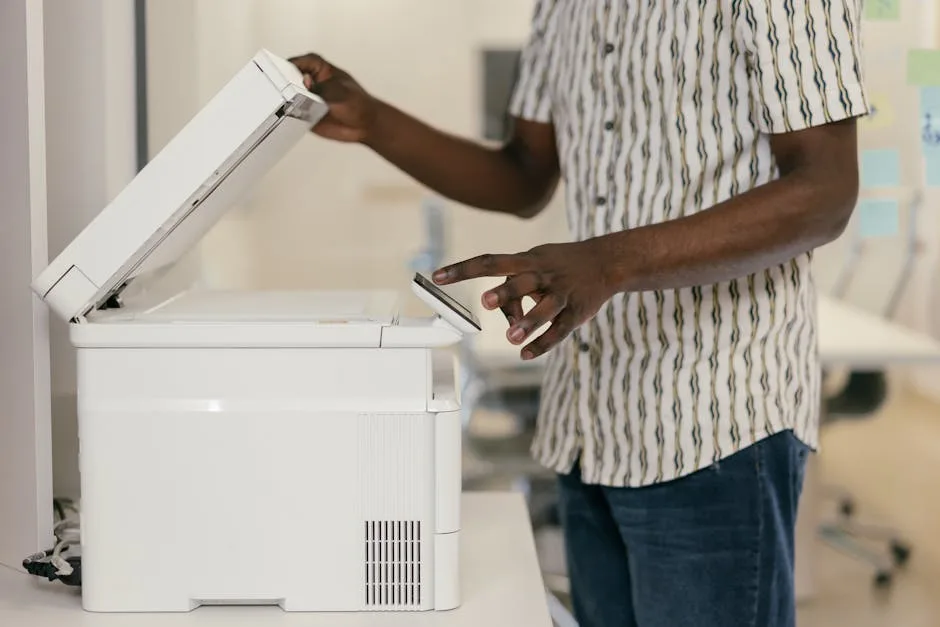
Kiedy skanowujesz dokument na papierze — podpisaną umowę, starą fakturę, stronę książki — wynikiem jest fotograficzne zdjęcie papieru. Chociaż wynikowy PDF wygląda na dokument tekstowy, w rzeczywistości to tylko zdjęcie. Nie możesz używać Ctrl+F, aby wyszukać słowo, nie możesz skopiować akapitu, nie możesz zaznaczać tekstu. OCR zmienia ten obraz w rzeczywisty dokument tekstowy.
Kiedy potrzebujesz wykonać OCR?
- Zeskanowane pliki PDF: Dokumenty fizyczne, które zostały sfotografowane lub zeskanowane bez OCR
- Stare faktury: Kiedy musisz skopiować dane do rachunkowości lub baz danych
- Zdigitalizowane umowy: Aby wyszukać określone klauzule lub skopiować warunki
- Książki i publikacje: Aby zdigitalizować zawartość i robić cytaty lub wyszukiwania
- Zdjęcia dokumentów: Zdjęcia wykonane mobilikiem z dokumentów na papierze
- Archiwa historyczne: Digitalizacja dokumentów archiwalnych
- Formularze wypełnione ręcznie: Aby wyodrębnić dane napisane ręcznie
Jak działa OCR (uproszczona forma)
- Przetwarzanie wstępne: Obraz jest ulepszany: zwiększa się kontrast, koryguje się nachylenie, usuwa się szum tła.
- Segmentacja: Silnik OCR identyfikuje strefy tekstu, kolumny, tabele, obrazy i inne elementy na stronie.
- Rozpoznawanie znaków: Każdy znak jest analizowany i porównywany z bazą danych znanych form w wybranym języku.
- Korekta lingwistyczna: Silnik używa słowników języka do korygowania błędów rozpoznawania na podstawie kontekstu.
- Generowanie PDF: Tworzony jest PDF z "niewidoczną" warstwą tekstu nałożoną na oryginalny obraz, zachowując wygląd wizualny, ale dodając przeszukiwalny tekst.
Jak wykonać OCR na PDF za pomocą naszego narzędzia
- Uzyskaj dostęp do narzędzia: Przejdź do wykonania OCR do PDF.
- Prześlij swój zeskanowany PDF: Przeciągnij plik lub wybierz go. Możesz również przesłać obrazy bezpośrednio (JPG, PNG, TIFF).
- Wybierz język: Wybierz główny język dokumentu (polski, angielski, francuski, niemiecki itp.). To znacznie poprawia dokładność.
- Wybierz typ wyjścia:
- PDF przeszukiwalny: Zachowuje oryginalny obraz i dodaje niewidzialny tekst. Identyczny wygląd oryginałowi.
- PDF edytowalny: Zastępuje obraz rzeczywistym sformatowanym tekstem. Bardziej edytowalny, ale może stracić oryginalny projekt.
- Przetwarzaj i pobierz: OCR zajmuje od 10 do 60 sekund w zależności od rozmiaru i złożoności dokumentu.
Rekomendacja: Aby zachować wygląd oryginalnego dokumentu (podpisy, loga, pieczęcie) i tylko dodać możliwość wyszukiwania, zawsze wybierz "PDF przeszukiwalny". Jeśli musisz edytować tekst, wybierz "PDF edytowalny" lub lepiej konwertuj później do Word za pomocą naszego narzędzia konwersji PDF do Word.
Języki obsługiwane dla OCR
Nasze narzędzie OCR obsługuje ponad 100 języków, w tym:
| Region | Główne języki |
|---|---|
| Zachodnia Europa | Polski, angielski, francuski, niemiecki, włoski, portugalski, holenderski |
| Europa Wschodnia | Polski, czeski, węgierski, rumuński, bułgarski, rosyjski |
| Azja | Chiński uproszczony, chiński tradycyjny, japoński, koreański, arabski |
| Amerika Łacińska | Polski (z akcentami, ł, ń), brazylijski portugalski |
| Inne | Hebrajski, tajski, wietnamski, grecki, turecki |
Porady uzyskania maksymalnej dokładności w OCR
Jakość dokumentu oryginalnego
- Minimalna zalecana rozdzielczość: 300 DPI. Poniżej 200 DPI dokładność spada znacznie.
- Kontrast: Czarny tekst na białym tle to idealne. Jasny szary tekst na białym tle daje gorsze wyniki.
- Nachylenie: Jeśli dokument jest pochylony o więcej niż 10 stopni, OCR traci dokładność. Nasze narzędzie automatycznie koryguje małe nachylenia.
- Plamy i szum: Dokumenty z plamami, pieczęciami na tekście lub bardzo żółtym papierem dają gorsze wyniki.
Konfiguracja OCR
- Wybierz prawidłowy język: To najważniejszy czynnik dokładności. OCR skonfigurowany dla angielskiego da złe wyniki w polskim (pomieszka ł, znaki diakrytyczne itp.).
- Użyj OCR wielojęzycznego: Jeśli dokument ma tekst w kilku językach, wybierz oba języki jednocześnie.
- Dla dokumentów wielokolumnowych: Nowoczesne silniki OCR automatycznie wykrywają projektowanie wielokolumnowe, ale dla bardzo złożonych układów (magazyny, gazety) dokładność może być niższa.
Jakiej dokładności mogę się spodziewać w OCR?
Dokładność nowoczesnego OCR jest bardzo wysoka w optymalnych warunkach:
- Dokument drukowany, wysoka jakość, 300 DPI: 99%+ dokładności
- Dokument drukowany, średnia jakość, 200 DPI: 95-98% dokładności
- Zeskanowany dokument z plamami lub zmarszczkami: 85-95% dokładności
- Pismo ręczne: 60-80% (pismo ręczne jest znacznie trudniejsze do rozpoznania)
- Ozdobne lub stylizowane czcionki: Zmienna, może być niska
OCR w dokumentach wielostronicowych
Nasze narzędzie przetwarza dokumenty wielostronicowe na raz. Nie musisz robić OCR strona po stronie. Wynikiem jest jeden PDF ze wszystkimi przeszukiwalnymi stronami, zachowując kolejność i strukturę oryginalnego dokumentu.
Po OCR: użycie wyodrębnionego tekstu
Po tym jak PDF ma przeszukiwalny tekst, możesz:
- Szukać słów kluczowych z Ctrl+F w dowolnym czytniku PDF
- Kopiowaćfragmenty tekstu, aby ich cytować lub ponownie wykorzystywać
- Indeksować dokument w systemach zarządzania dokumentami
- Konwertować do Word za pomocą naszego narzędzia konwersji PDF do Word do pełnej edycji
- Używać narzędzi analizy tekstu lub AI na zawartości
Zrób swój PDF przeszukiwalny teraz
Zastosuj OCR do każdego zeskanowanego PDF i konwertuj go w przeszukiwalny i kopiowalny tekst. Bezpłatny, bez instalacji.
Bezpłatny OCR do PDF →