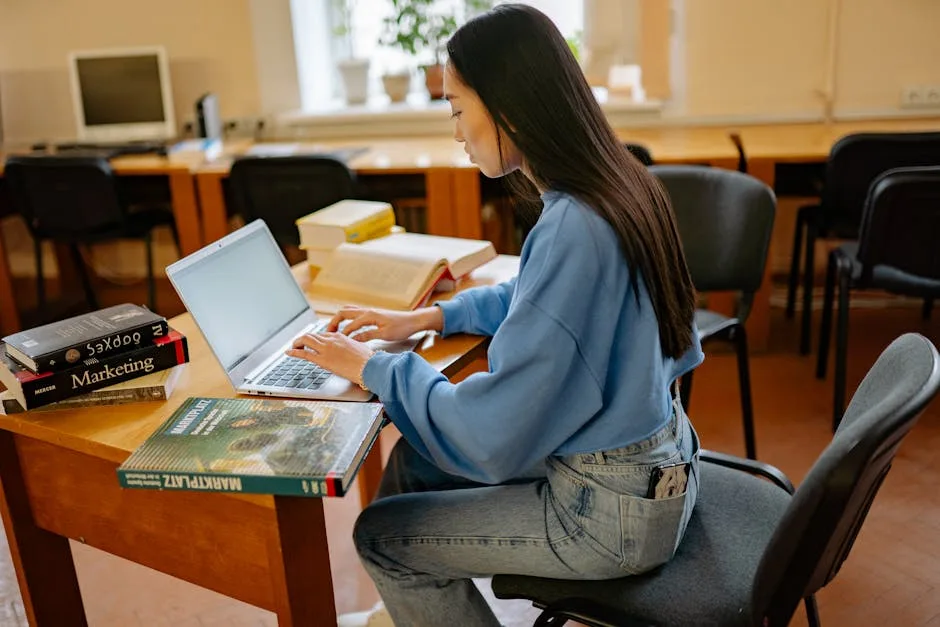
PDF is het officiële formaat van de universiteit
Elke universiteitsstudent weet het: PDF is het dominante formaat. Docenten uploaden aantekeningen als PDF, wetenschappelijke artikelen worden als PDF gepubliceerd, inschrijfformulieren zijn PDF, en inleveringen worden als PDF gevraagd. Het academische leven is letterlijk gebouwd op dit formaat.
Toch wordt efficiënt werken met PDF\'s zelden in de klas aangeleerd. De meeste studenten verspillen kostbare tijd aan dingen die in seconden geautomatiseerd kunnen worden met de juiste tools. In dit artikel stellen we de 5 nuttigste gratis PDF-tools voor studenten voor, met een uitleg van waar elke tool voor dient en hoeveel tijd je ermee bespaart.
1. PDF\'s samenvoegen — Aantekeningen georganiseerd in één document
Stel je voor dat je de aantekeningen van het eerste semester verspreid hebt over 12 verschillende PDF-bestanden: de presentaties van de docent, je eigen gescande notities, de samenvattingen die je van het internet hebt gedownload en het practicummateriaal. Informatie zoeken in 12 afzonderlijke bestanden is inefficiënt en frustrerend.
De oplossing: Alle PDF\'s samenvoegen tot één bestand, perfect geordend, met alle inhoud toegankelijk vanuit één enkel bestand.
Hoe te gebruiken voor studeren
- Verzamel al het materiaal van een vak in één hoofd-PDF
- Combineer je gescande handgeschreven aantekeningen met de presentaties van de docent
- Maak een "examendossier" met alleen de tentamenonderwerpen
- Compileer de referentieartikelen van een onderzoekswerk
Stappen om je aantekeningen samen te voegen
- Ga naar PDF\'s samenvoegen
- Sleep alle PDF-bestanden die je wilt combineren
- Orden ze door de miniaturen te slepen
- Klik op "PDF\'s samenvoegen" en download het resultaat
Productiviteitstip: Maak aan het begin van elke week een hoofd-PDF per vak. Dit duurt 2 minuten en bespaart je uren aan zoeken tijdens het studeren.
2. PDF\'s comprimeren — Documenten versturen zonder problemen met bestandsgrootte
Het typische scenario: je moet een werkstuk inleveren via het studentenportaal, maar het systeem accepteert alleen bestanden tot 5 MB. Je PDF weegt 18 MB omdat het afbeeldingen en grafieken met hoge resolutie bevat. Oplossing: de PDF comprimeren om de grootte te verkleinen zonder zichtbaar kwaliteitsverlies.
Wanneer een PDF comprimeren?
- Inleveringen op platforms met een groottelimiet: Moodle, Blackboard, Google Classroom, e-mail
- Gescande leerboeken: Een gescand boek kan 200+ MB wegen; gecomprimeerd past het in 20-30 MB zonder leesbaarheid te verliezen
- Portfolio\'s en projectverslagen: Projecten met veel foto\'s kunnen onhandelbaar groot worden
- Delen via WhatsApp: Zeer grote bestanden worden niet goed verzonden via messaging
Compressieniveaus
| Niveau | Typische reductie | Visuele kwaliteit | Aanbevolen gebruik |
|---|---|---|---|
| Lage compressie | 20-40% | Geen zichtbaar verlies | Afdrukken, archiveren |
| Gemiddelde compressie | 40-70% | Zeer goed op scherm | Digitale inleveringen |
| Hoge compressie | 70-90% | Aanvaardbaar op scherm | E-mail, WhatsApp |
3. PowerPoint naar PDF converteren — Presentaties klaar om in te leveren
Docenten vragen presentaties van werkstukken als PDF om te garanderen dat ze er op elke computer hetzelfde uitzien, te voorkomen dat animaties mislopen op de projector in de klas, en het cursusmateriaal op een uniforme manier te archiveren.
Het gebruik van onze tool PowerPoint naar PDF converteren garandeert dat de presentatie die jij op je computer ziet precies dezelfde is die de docent en het publiek zullen zien. Geen lettertypeproblemen, geen verschoven dia\'s, geen kapotte animaties.
Voordelen ten opzichte van "Opslaan als PDF" in PowerPoint
- Werkt ook als je PowerPoint niet hebt geïnstalleerd (je hebt alleen het .pptx-bestand nodig)
- Beschikbaar via de mobiel zonder dat je de presentatie hoeft te openen
- Bewaart kleuren en lettertypen getrouw, zelfs bij complexe ontwerpen
- Genereert in veel gevallen kleinere PDF\'s dan de ingebouwde optie van PowerPoint
4. PDF\'s ondertekenen — Formulieren en documenten zonder afdrukken
Hoe vaak heb je een formulier moeten afdrukken alleen om het te ondertekenen, het vervolgens te scannen en opnieuw per e-mail te versturen? Met onze tool PDF\'s ondertekenen kun je je handtekening direct vanaf je computer of mobiel aan elk document toevoegen, zonder iets af te drukken.
Documenten die studenten regelmatig moeten ondertekenen
- Inschrijvingsaanvragen, groepswijzigingen of beurzen
- Stagecontracten en bedrijfsovereenkomsten
- Toestemming van ouders voor minderjarigen in universitaire programma\'s
- Eerlijkheidsverklaring van niet-plagiaat bij academische werkstukken
- Huurcontracten voor studentenkamers
- Aanvraagformulieren voor certificaten of diploma\'s
Je digitale handtekening aanmaken en opslaan
- Open de ondertekeningtool
- Teken je handtekening met de muis of je vinger op het aanraakscherm
- Of upload een foto van je handgeschreven handtekening op papier
- Plaats de handtekening op de juiste plek in het document
- Download de ondertekende PDF, klaar om te versturen
Juridische opmerking: De eenvoudige digitale handtekening (handtekeningafbeelding) is geldig voor de meeste universitaire en informele documenten. Voor documenten met volledige rechtskracht (belangrijke contracten, beëdigde verklaringen) kan een geavanceerde elektronische handtekening met certificaat vereist zijn.
5. OCR — Gescande boeken omzetten naar doorzoekbare tekst
Dit is waarschijnlijk de meest onderschatte maar krachtigste tool voor studenten. Veel leerboeken, vooral van oude of gespecialiseerde bibliografie, zijn alleen beschikbaar als gescande PDF\'s: afbeeldingen van pagina\'s zonder digitale tekst.
Met onze OCR voor PDF-tool kun je die gescande boeken omzetten in documenten met echte tekst, waardoor je het volgende kunt doen:
- Zoeken met Ctrl+F: Vind elke term of citaat in seconden in boeken van 500 pagina\'s
- Citaten kopiëren: Kopieer alinea\'s direct om ze in je werkstuk op te nemen (altijd correct citeren)
- AI-tools gebruiken: Upload de tekst naar ChatGPT of andere tools voor samenvattingen of analyses
- Onderstrepen en annoteren: De meeste PDF-lezers laten toe echte tekst te onderstrepen, maar geen afbeeldingen
- Toegankelijkheid: Schermlezers voor mensen met een visuele beperking werken alleen met echte tekst
Vergelijking: betaalde tools vs. gratis tools
| Functie | Adobe Acrobat Pro (€/maand) | Onze tool (gratis) |
|---|---|---|
| PDF\'s samenvoegen | Ja | Ja |
| PDF\'s comprimeren | Ja | Ja |
| Naar PDF converteren | Ja | Ja |
| PDF\'s ondertekenen | Ja | Ja |
| OCR | Ja (geavanceerd) | Ja (100+ talen) |
| Maandelijkse kosten | ~23€/maand | 0€ |
Aanbevolen workflow voor studenten
Hier is een optimale workflow voor het beheren van je academische documenten gedurende het semester:
- Begin van het semester: Download alle materialen van het studentenportaal en voeg ze samen in één PDF per vak
- Gedurende het semester: Wanneer je nieuw materiaal toevoegt, voeg de hoofd-PDF samen met de nieuwe documenten
- Voor het inleveren: Comprimeer werkstukken als ze de groottelimiet van het portaal overschrijden
- Voor presentaties: Converteer de PowerPoint naar PDF vóór de presentatie
- Voor formulieren: Onderteken digitaal zonder af te drukken
- Voor gescande bibliografie: Pas OCR toe om boeken doorzoekbaar te maken
Alle tools die je nodig hebt, gratis
Geen abonnement, geen registratie. Toegang tot alle PDF-tools voor studenten direct vanuit de browser.
PDF\'s samenvoegen → PDF\'s comprimeren →