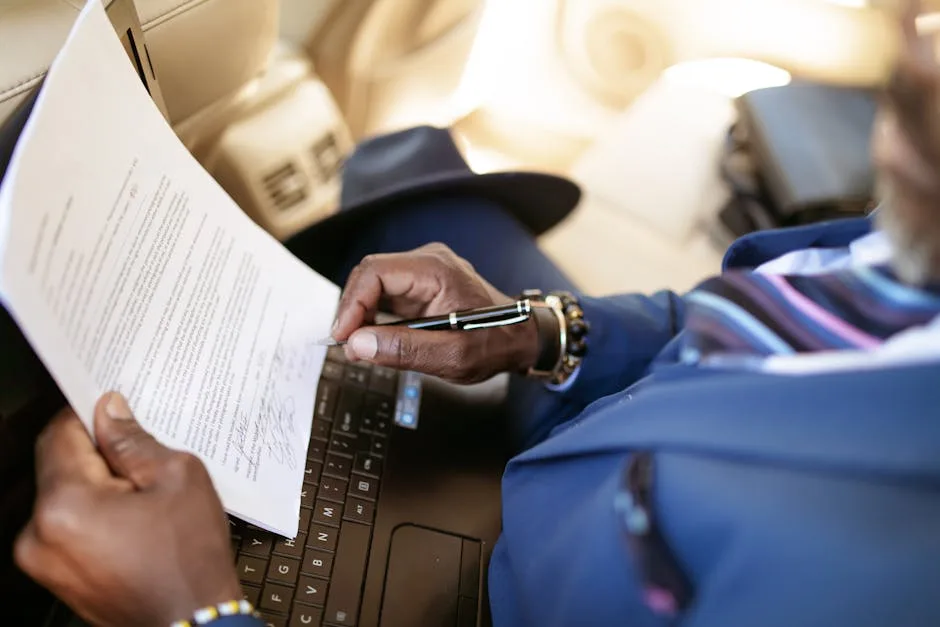
Ya no necesitas imprimir documentos, firmarlos a mano, escanearlos y enviarlos por email. Las firmas electrónicas en PDF son legales, rápidas y completamente gratis. Te mostramos cómo firmar cualquier documento PDF en minutos.
¿Qué es una firma electrónica y es legal?
Una firma electrónica es la representación digital de tu firma. Legalmente, una firma electrónica tiene el mismo valor que una manuscrita en prácticamente todos los países desarrollados.
Válido en...
- Europa: Regulado por la directiva eIDAS. Las firmas electrónicas son jurídicamente vinculantes
- Estados Unidos: La ley ESIGN reconoce las firmas digitales como válidas
- Latinoamérica: Mayoría de países tienen leyes que reconocen firmas electrónicas
- Casi todo el mundo: Los gobiernos modernos reconocen la validez de firmas digitales para propósitos comerciales
Importante: Para documentos muy críticos (escritura de propiedad, testamento), consulta las regulaciones locales. Algunos contextos legales especializados requieren firma digital con certificado.

Tipos de firma para PDF
Hay varios tipos, según tu necesidad:
1. Firma de texto (nombre tipado)
Simplemente escribes tu nombre en el PDF. Es la más básica pero funciona para muchos casos.
- Uso: Documentos internos, formatos, referencias simples
- Validez: Media (demuestra que lo firmaste pero es fácil de falsificar)
- Rápido: Muy rápido
2. Firma de dibujo (rubrica pintada)
Dibujas tu firma o rubrica directamente en el PDF. Se ve más profesional.
- Uso: Documentos formales, contratos, autorizaciones
- Validez: Media-alta (es difícil falsificar sin acceso al dispositivo)
- Efecto: Se ve más profesional que solo texto
3. Firma digital certificada (con certificado)
Una firma criptográfica con certificado digital. Es la más segura pero más complicada.
- Uso: Documentos legales, transacciones, archivos de cumplimiento
- Validez: Máxima (es prácticamente imposible falsificar)
- Complejidad: Requiere certificado digital (a menudo de pago)
Para la mayoría de personas, firmas de texto o dibujo son suficientes y completamente gratuitas.
Método 1: Firma de texto (lo más rápido)
Pasos con herramienta online:
- Abre un firmador de PDF online
- Carga tu PDF
- Haz clic donde quieres la firma
- Selecciona "Texto" o "Nombre"
- Escribe tu nombre
- Confirma y descarga
Ventajas
- Instantáneo (segundos)
- No requiere talento artístico
- Se ve profesional con fuentes claras
- Fácil de editar si cometes error
Desventajas
- Menos personal que una firma dibujada
- No demuestra mucho esfuerzo en verificación
Método 2: Firma dibujada (más personal)
Con mouse o trackpad:
- Abre el firmador de PDF online
- Carga tu PDF
- Selecciona "Dibujar firma"
- Dibuja tu firma en el lienzo blanco con el mouse
- Si no te gusta, "Limpiar" y vuelve a intentar
- Confirma y descarga
Con tablet o smartphone:
Mucho mejor experiencia. Si tienes tablet:
- Abre el firmador en tu tablet
- Selecciona "Dibujar firma"
- Usa el dedo o stylus para firmar naturalmente
- Se verá exactamente como tu firma real
- Descarga el PDF firmado
Consejos para un buen resultado
- Con mouse: Sé rápido y confiado. Los movimientos lentos se ven nerviosos
- Con tablet: Tómate tiempo para hacerlo bien. Se verá profesional
- Practica antes: Si no estás seguro, abre Paint o similar y practica primero
- Usa el mismo tamaño: La firma debe caber cómodamente en el espacio asignado
Método 3: Firma digital certificada (máxima seguridad)
Si necesitas máxima validez legal, necesitas un certificado digital. Esto es más complejo y a menudo de pago, pero la mayoría de personas no lo necesita.
En Europa (eIDAS):
Muchos gobiernos emiten certificados digitales gratuitos o de bajo costo. Por ejemplo:
- España: Certificado digital del DNI electrónico
- Bélgica: Certificado de firma electrónica
- Portugal: Assinatura Digital
Si tienes acceso a uno, software como Adobe Reader DC o LibreOffice pueden usarlo para firmar con certificado.
Flujo completo: Firma un contrato
Aquí está el proceso real de firmar un contrato PDF:
Paso 1: Recibe el PDF
Te envían un contrato por email. Lo descargas a tu computadora.
Paso 2: Abre el firmador
Vas a una herramienta de firma y cargas el archivo.
Paso 3: Añade información si es necesario
Muchas herramientas te permiten llenar campos también:
- Fecha (se añade automáticamente)
- Tu nombre completo
- Tu rol o título
Paso 4: Crea tu firma
Dibuja o escribe tu firma en el lugar designado. Si no hay lugar designado, agregalo tú en un área adecuada.
Paso 5: Revisa
Mira el documento completo una última vez. Asegúrate de que la firma se vea bien y en el lugar correcto.
Paso 6: Descarga
Descarga el PDF firmado. Algunos servicios lo envían por email.
Paso 7: Protege (opcional)
Si quieres evitar que alguien más edite el PDF después de tu firma, considera protegerlo o aplanarlo.
Errores comunes al firmar PDFs
Error 1: Firma en el lugar equivocado
Síntoma: Firmaste pero en la página equivocada o en un lugar que no se ve bien.
Solución: Antes de descargar, verifica en la vista previa. Si está mal, la mayoría de herramientas dejan borrar y reintentar.
Error 2: No incluiste la fecha
Síntoma: Tu firma no tiene fecha y no está claro cuándo fue firmado.
Solución: Muchas herramientas agregan fecha automáticamente. Si no, añádela manualmente en la firma o al lado como "15 abril 2026".
Error 3: La firma se ve borrosa o pixelada
Síntoma: Tu firma dibujada se ve muy mala calidad después de descargar.
Solución: Algunos servicios tienen calidad baja. Intenta con otra herramienta. O dibuja un poco más lentamente.
Error 4: Olvidaste firmar antes de compartir
Síntoma: Enviaste el PDF sin firma por accidente.
Solución: Abre el PDF nuevamente, firma ahora, y reenvía. Es fácil olvidarse, ¡no te preocupes!
Casos de uso reales
Autorización de vacaciones
Tu jefe te envía un formulario. Lo firmas digitalmente y lo devuelves en 10 segundos. Hecho.
Aceptación de términos
Un contrato de servicio requiere tu firma. La añades electrónicamente y ambos tienen copia.
Autorización de un menor
Necesitas firmar un permiso para tu hijo. Firma el PDF, imprímelo o envíalo digitalmente. No hay necesidad de tramite postal.
Después de firmar: ¿Qué más?
Una vez firmado, puedes:
- Proteger: Añade contraseña para que nadie más lo edite
- Aplanar: Asegúrate que la firma no se pueda remover
- Compartir: Envíalo por email, descargalo a tu NAS, subirlo a la nube
- Archivar: Mantén una copia firmada para tus registros
Seguridad y consideraciones legales
¿Es realmente legal?
Sí, en prácticamente todos lados para propósitos comerciales generales. Sin embargo:
- Documentos muy críticos: Algunos como testamentos pueden requerir firma notariada
- Contratos de alto valor: Algunos países o contextos pueden requerir firma certificada, no solo básica
- Siempre verifica: Si es importante, consulta con un abogado local
¿Es seguro?
Para transacciones normales, sí. Para máxima seguridad:
- Usa una firma que sea única para ti (difícil de falsificar)
- Mantén tus PDFs firmados en un lugar seguro (nube con contraseña, no compartido públicamente)
- Para documentos ultra-sensibles, usa firma certificada con certificado digital
Conclusión
Firmar PDFs electrónicamente es rápido, legal y profesional. Ya no hay excusa para imprimir, escanear y esperar correos. Firma, descarga y listo. La firma de texto es perfecta para documentos simples, la firma dibujada es más personal y la firma certificada es para cuando necesitas máxima seguridad.
¿Ese PDF esperando tu firma? Firma ahora. Te llevará menos de un minuto.