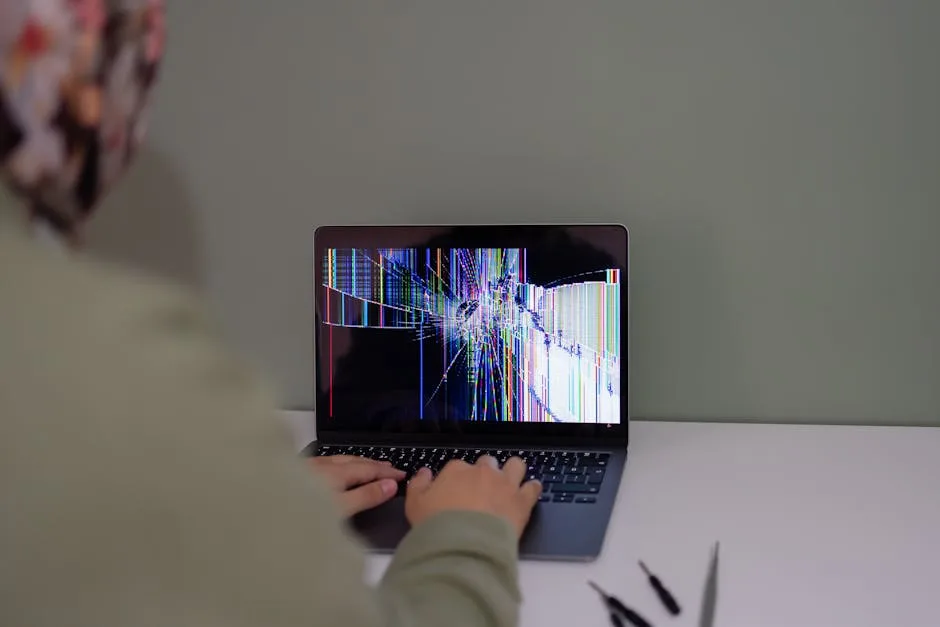
PDF가 "손상"되었다는 것은 무슨 뜻인가요?
손상되거나 깨진 PDF란 내부 구조가 어떤 식으로든 변형되어 정상적으로 열거나 표시할 수 없는 파일을 말합니다. 파일을 열려고 하면 "파일이 손상되어 복구할 수 없습니다", "문서를 여는 중 오류가 발생했습니다", "예상치 못한 오류" 같은 메시지가 나타나거나 아예 열리지 않습니다.
손상은 부분적일 수도 있고(일부 페이지가 표시되지 않거나, 텍스트가 뒤섞이거나, 이미지가 없음) 완전할 수도 있습니다(파일 전체가 읽을 수 없음). 특히 부분적 손상의 경우, 적절한 도구를 사용하면 내용의 전부 또는 대부분을 복구할 수 있습니다.
PDF 손상의 가장 흔한 원인
1. 파일 전송 중단
PDF를 다운로드하는 도중 연결이 끊어지면 파일이 불완전한 상태로 남습니다. 이것이 PDF 손상의 가장 흔한 원인입니다. 서드파티 다운로더나 P2P 네트워크를 통해 다운로드한 파일은 특히 취약합니다.
2. 생성 중 시스템 오류
PDF를 저장하거나 내보내는 도중 컴퓨터가 갑자기 꺼지면(정전, 배터리 방전) 파일이 쓰기 중간에 멈춰 내부 구조가 불완전한 상태가 될 수 있습니다.
3. 파일 시스템 또는 하드 디스크 오류
기존 HDD의 불량 섹터나 USB 메모리의 손상은 파일 데이터를 부분적으로 손상시킬 수 있습니다. USB를 올바르게 "꺼내기" 하지 않고 뽑을 때 특히 자주 발생합니다.
4. 바이러스 또는 악성 소프트웨어
일부 악성 소프트웨어는 파일을 파괴적인 방식으로 수정하거나 암호화합니다. 랜섬웨어에 감염되거나 손상된 PDF는 복호화 키가 없으면 복구가 불가능할 수 있습니다.
5. 호환되지 않는 PDF 버전
최신 표준으로 만들어진 PDF는 구버전 뷰어에서 열리지 않을 수 있습니다. 실제 손상은 아니지만 파일이 열리지 않는다는 증상은 같습니다.
6. 잘못 구성된 이메일 또는 압축 처리
일부 메일 서버나 압축 도구가 첨부 파일의 인코딩을 변경하여 구조를 손상시킬 수 있습니다.
7. 생성 소프트웨어 오류
PDF를 생성하는 프로그램(가상 프린터, 변환기, 디자인 앱)의 버그로 인해 처음부터 잘못된 구조를 가진 파일이 만들어질 수 있습니다.
손상된 PDF의 증상
- 파일을 열려고 할 때 오류 메시지 표시
- 파일은 열리지만 페이지가 빈 화면이나 부분적으로만 표시됨
- 텍스트가 뒤섞이거나 알 수 없는 문자가 표시됨
- 이미지가 로드되지 않거나 빈 프레임으로 표시됨
- 파일 크기가 0KB이거나 내용에 비해 비정상적으로 작음
- 파일이 저절로 닫히거나 PDF 뷰어가 멈춤
- 일부 페이지만 볼 수 있고 나머지는 오류 발생
손상된 PDF 복구 방법 (단계별)
- 먼저 원본 파일을 복사해두세요: 복구를 시도하기 전에 손상된 파일을 다른 위치에 복사해 두세요. 복구에 실패하거나 문제가 심해지더라도 항상 원본을 보존할 수 있습니다.
- 도구에 접속하세요: PDF 복구 페이지로 이동하세요.
- 손상된 파일을 업로드하세요: 손상된 PDF를 업로드 영역으로 드래그하세요. 도구는 파일이 부분적으로 손상된 경우에도 파일 구조를 읽으려 시도합니다.
- 복구를 시작하세요: 복구 엔진이 파일을 분석하고, 손상된 내부 참조를 재구성하며, 접근 가능한 페이지를 복원하고 새로운 깨끗한 PDF를 생성합니다.
- 복구된 PDF를 다운로드하세요: 복구에 성공하면 복원된 PDF를 다운로드하세요. 페이지와 내용이 올바른지 확인하세요.
기대치에 대한 안내: 복구 성공 여부는 손상의 유형과 정도에 따라 달라집니다. 구조가 부분적으로 읽을 수 있는 파일은 복구 가능성이 높습니다. 완전히 덮어쓰여졌거나 랜섬웨어로 암호화된 파일은 일반적으로 복구가 불가능합니다.
대체 복구 방법
저희 도구로 PDF를 완전히 복구하지 못한 경우, 시도해 볼 수 있는 다른 방법들이 있습니다:
다른 PDF 뷰어로 열기
PDF 뷰어마다 오류에 대한 허용 수준이 다릅니다. Adobe Reader가 실패한다면 다음을 시도해 보세요:
- Google Chrome (주소창에 PDF를 드래그)
- Mozilla Firefox (내장 PDF 뷰어 포함)
- Foxit PDF Reader
- SumatraPDF
- PDFium (Chrome 엔진의 독립형 앱)
파일의 이전 버전 복구
파일이 Google Drive, Dropbox, OneDrive 같은 클라우드 서비스에 저장되어 있었다면, 이러한 서비스는 버전 기록을 유지합니다. 버전 기록에 접속하여 파일의 마지막 정상 버전을 복원하세요.
전문 도구로 텍스트 추출
PDF를 열 수 없지만 파일 크기가 0KB가 아니라면, 텍스트 내용은 손상되지 않았지만 탐색 구조만 손상된 경우일 수 있습니다. pdftotext(Xpdf의 일부)와 같은 도구는 파일이 정상적으로 "열리지" 않아도 텍스트를 추출할 수 있습니다.
다른 앱에서 PDF로 인쇄
PDF를 부분적으로나마 열 수 있다면(오류가 표시되더라도), 뷰어의 인쇄 기능을 사용하여 새 PDF로 "인쇄"해 보세요. 결과물은 원본의 손상 없이 새로운 PDF가 될 수 있습니다.
복구가 불가능한 경우
안타깝게도 모든 손상된 PDF를 복구할 수 있는 것은 아닙니다. 다음의 경우 가능성이 매우 낮거나 없습니다:
- 파일이 완전히 덮어써진 경우: 디스크 공간이 새 데이터로 재사용되었다면 원본 내용은 손실됩니다
- 키 없이 랜섬웨어로 암호화된 경우: 복호화 키 없이는 내용을 암호학적으로 복구할 수 없습니다
- 0KB 파일: 크기가 0인 파일에는 복구할 데이터가 없습니다
- 저장 매체의 물리적 손상: 하드 디스크나 USB에 심각한 물리적 손상이 있으면 전문 복구 업체가 필요합니다
앞으로 PDF 손상을 예방하는 방법
올바른 저장 습관
- 정기적으로 백업하세요: 3-2-1 규칙을 사용하세요: 3개의 복사본, 2가지 다른 저장 매체, 1개는 외부 위치(클라우드)
- USB를 그냥 뽑지 마세요: USB 메모리를 뽑기 전에 항상 "장치 꺼내기" 기능을 사용하세요
- 큰 파일 다운로드 시 안정적인 연결을 사용하세요: 중요한 문서를 다운로드할 때는 WiFi보다 유선 이더넷을 선호하세요
- 체크섬으로 다운로드를 검증하세요: 신뢰할 수 있는 사이트는 파일의 MD5/SHA 해시를 제공하여 무결성을 확인할 수 있습니다
올바른 파일 생성 습관
- 저장을 중단하지 마세요: 닫거나 종료하기 전에 프로그램이 저장을 완료할 때까지 항상 기다리세요
- UPS(무정전 전원 장치)를 사용하세요: 중요한 작업 장비에는 UPS를 사용하여 정전으로 인한 갑작스러운 종료를 방지하세요
- 소프트웨어를 최신 상태로 유지하세요: Adobe Reader 및 기타 편집기 업데이트는 손상을 유발할 수 있는 버그를 수정합니다
일반적으로 얼마나 많은 내용을 복구할 수 있나요?
| 손상 유형 | 복구 가능성 | 일반적으로 복구 가능한 내용 |
|---|---|---|
| 불완전한 다운로드 | 높음 | 중단 지점까지의 완전한 페이지 |
| 저장 중 갑작스러운 종료 | 중-높음 | 내용의 80-95% |
| 디스크 불량 섹터 | 중간 | 손상 위치에 따라 다름 |
| 생성 소프트웨어 오류 | 중-높음 | 보통 구조적 문제이며 내용은 손상 없음 |
| 키가 있는 랜섬웨어 | 높음 | 키가 있으면 100% |
| 0KB 파일 | 없음 | 0% |