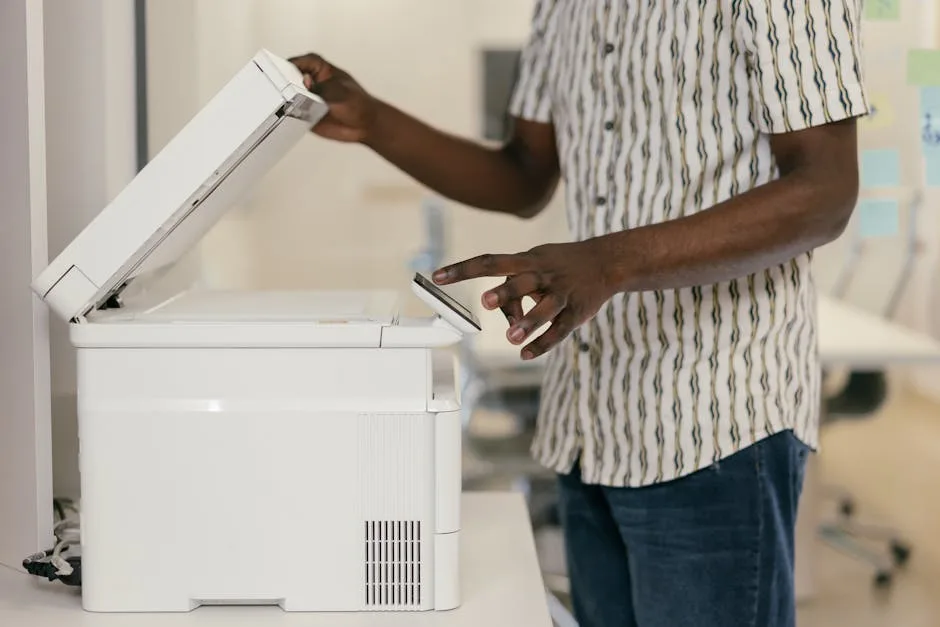
Cos\'è l\'OCR e a cosa serve?
OCR sono le sigle di Optical Character Recognition (Riconoscimento Ottico dei Caratteri). È la tecnologia che consente a un computer di "leggere" il testo che appare in un\'immagine e convertirlo in testo digitale vero, modificabile e ricercabile.
Quando scansioni un documento su carta — un contratto firmato, una fattura vecchia, una pagina di libro — il risultato è un\'immagine fotografica della carta. Anche se il PDF risultante sembra un documento di testo, in realtà è solo una foto. Non puoi usare Ctrl+F per cercare una parola, non puoi copiare un paragrafo, non puoi selezionare il testo. L\'OCR trasforma quell\'immagine in un documento di testo vero.
Quando hai bisogno di fare OCR?
- PDF scansionati: Documenti fisici che sono stati fotografati o scansionati senza OCR
- Fatture vecchie: Quando hai bisogno di copiare i dati per la contabilità o i database
- Contratti digitalizzati: Per cercare clausole specifiche o copiare i termini
- Libri e pubblicazioni: Per digitalizzare il contenuto e fare citazioni o ricerche
- Fotografie di documenti: Foto scattate con il cellulare di documenti su carta
- Archivi storici: Digitalizzazione di documenti d\'archivio
- Moduli compilati a mano: Per estrarre i dati scritti manualmente
Come funziona l\'OCR (in modo semplificato)
- Preelaborazione: L\'immagine viene migliorata: il contrasto viene aumentato, l\'inclinazione viene corretta (deskewing), il rumore di fondo viene eliminato.
- Segmentazione: Il motore OCR identifica le zone di testo, le colonne, le tabelle, le immagini e altri elementi sulla pagina.
- Riconoscimento dei caratteri: Ogni carattere viene analizzato e confrontato con un database di forme note nella lingua selezionata.
- Correzione linguistica: Il motore utilizza i dizionari della lingua per correggere gli errori di riconoscimento in base al contesto.
- Generazione del PDF: Viene creato un PDF con un livello di testo "invisibile" sovrapposto all\'immagine originale, preservando l\'aspetto visivo ma aggiungendo testo ricercabile.
Come fare OCR a un PDF con il nostro strumento
- Accedi allo strumento: Vai a fare OCR a PDF.
- Carica il tuo PDF scansionato: Trascina il file o selezionalo. Puoi anche caricare direttamente immagini (JPG, PNG, TIFF).
- Seleziona la lingua: Scegli la lingua principale del documento (italiano, inglese, francese, tedesco, ecc.). Ciò migliora significativamente la precisione.
- Seleziona il tipo di output:
- PDF ricercabile: Mantiene l\'immagine originale e aggiunge testo invisibile. Aspetto identico all\'originale.
- PDF modificabile: Sostituisce l\'immagine con testo vero formattato. Più modificabile ma potrebbe perdere il design originale.
- Elabora e scarica: L\'OCR richiede tra 10 e 60 secondi a seconda della dimensione e della complessità del documento.
Raccomandazione: Per preservare l\'aspetto del documento originale (firme, loghi, timbri) e solo aggiungere la capacità di ricerca, scegli sempre "PDF ricercabile". Se hai bisogno di modificare il testo, scegli "PDF modificabile" o meglio ancora, converti successivamente a Word con il nostro strumento di PDF a Word.
Lingue supportate per l\'OCR
Il nostro strumento OCR supporta più di 100 lingue, incluse:
| Regione | Lingue principali |
|---|---|
| Europa Occidentale | Italiano, inglese, francese, tedesco, italiano, portoghese, olandese |
| Europa Orientale | Polacco, ceco, ungherese, rumeno, bulgaro, russo |
| Asia | Cinese semplificato, cinese tradizionale, giapponese, coreano, arabo |
| America Latina | Spagnolo (con accenti, ñ, tildes), portoghese brasiliano |
| Altro | Ebraico, tailandese, vietnamita, greco, turco |
Suggerimenti per ottenere la massima precisione nell\'OCR
Qualità del documento originale
- Risoluzione minima consigliata: 300 DPI. Al di sotto di 200 DPI la precisione cala significativamente.
- Contrasto: Testo nero su sfondo bianco è l\'ideale. Il testo grigio chiaro su sfondo bianco dà risultati peggiori.
- Inclinazione: Se il documento è inclinato più di 10 gradi, l\'OCR perde precisione. Il nostro strumento corregge automaticamente le inclinazioni minori.
- Macchie e rumore: I documenti con macchie, timbri sul testo o carta molto ingiallita danno risultati peggiori.
Configurazione dell\'OCR
- Seleziona la lingua corretta: È il fattore più importante per la precisione. Un OCR configurato per l\'inglese darà risultati errati in italiano (confonderà gli accenti, le vocali accentate, ecc.).
- Usa OCR multilingue: Se il documento ha testo in più lingue, seleziona entrambe le lingue contemporaneamente.
- Per documenti con colonne: I moderni motori OCR riconoscono automaticamente il design in colonne, ma per layout molto complessi (riviste, giornali) la precisione può essere inferiore.
Quale precisione posso aspettarmi dall\'OCR?
La precisione dell\'OCR moderno è molto alta in condizioni ottimali:
- Documento stampato, alta qualità, 300 DPI: 99%+ di precisione
- Documento stampato, qualità media, 200 DPI: 95-98% di precisione
- Documento scansionato con macchie o pieghe: 85-95% di precisione
- Scrittura a mano: 60-80% (la scrittura manuale è molto più difficile da riconoscere)
- Caratteri decorativi o stilizzati: Variabile, può essere bassa
OCR in documenti multipagina
Il nostro strumento elabora documenti multipagina tutti in una volta. Non hai bisogno di fare OCR pagina per pagina. Il risultato è un unico PDF con tutte le pagine ricercabili, mantenendo l\'ordine e la struttura del documento originale.
Dopo l\'OCR: usi del testo estratto
Una volta che il PDF ha il testo ricercabile, puoi:
- Cercare le parole chiave con Ctrl+F in qualsiasi lettore PDF
- Copiare frammenti di testo per citarli o riutilizzarli
- Indicizzare il documento in sistemi di gestione dei documenti
- Convertirlo a Word con il nostro strumento di PDF a Word per la modifica completa
- Usare strumenti di analisi del testo o IA sul contenuto
Rendi il tuo PDF ricercabile ora
Applica OCR a qualsiasi PDF scansionato e convertilo in testo ricercabile e copiabile. Gratuito, senza installazioni.
Fare OCR a PDF gratis →