Apa Itu OCR dan Untuk Apa?
OCR adalah singkatan dari Optical Character Recognition (Pengenalan Karakter Optik). Ini adalah teknologi yang memungkinkan komputer "membaca" teks yang muncul dalam gambar dan mengonversinya menjadi teks digital nyata yang dapat diedit dan dicari.
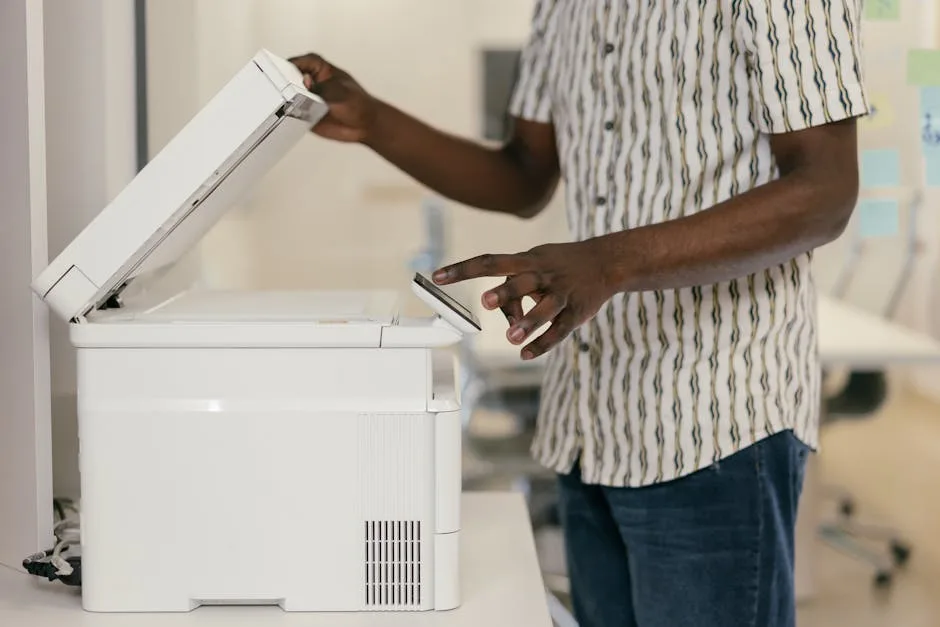
Saat kamu memindai dokumen kertas — kontrak yang ditandatangani, faktur lama, halaman buku — hasilnya adalah gambar fotografis dari kertas tersebut. Meskipun PDF yang dihasilkan tampak seperti dokumen teks, sebenarnya itu hanya sebuah foto. Kamu tidak bisa menggunakan Ctrl+F untuk mencari kata, tidak bisa menyalin paragraf, tidak bisa memilih teks. OCR mengubah gambar itu menjadi dokumen teks nyata.
Kapan Kamu Perlu Melakukan OCR?
- PDF yang dipindai: Dokumen fisik yang telah difoto atau dipindai tanpa OCR
- Faktur lama: Saat kamu perlu menyalin data untuk akuntansi atau basis data
- Kontrak yang didigitalkan: Untuk mencari klausul tertentu atau menyalin ketentuan
- Buku dan publikasi: Untuk mendigitalkan konten dan melakukan kutipan atau pencarian
- Foto dokumen: Foto yang diambil dengan ponsel dari dokumen kertas
- Arsip historis: Digitalisasi dokumen arsip
- Formulir yang diisi tangan: Untuk mengekstrak data yang ditulis secara manual
Cara Kerja OCR (Secara Sederhana)
- Pra-pemrosesan: Gambar ditingkatkan: kontras ditingkatkan, kemiringan dikoreksi (deskewing), kebisingan latar belakang dihilangkan.
- Segmentasi: Mesin OCR mengidentifikasi area teks, kolom, tabel, gambar, dan elemen lain di halaman.
- Pengenalan karakter: Setiap karakter dianalisis dan dibandingkan dengan basis data bentuk yang dikenal dalam bahasa yang dipilih.
- Koreksi linguistik: Mesin menggunakan kamus bahasa untuk mengoreksi kesalahan pengenalan berdasarkan konteks.
- Pembuatan PDF: PDF dibuat dengan lapisan teks "tidak terlihat" yang ditumpangkan pada gambar asli, mempertahankan tampilan visual tetapi menambahkan teks yang dapat dicari.
Cara Melakukan OCR pada PDF dengan Alat Kami
- Akses alat: Buka OCR PDF.
- Unggah PDF yang dipindai: Seret file atau pilihnya. Kamu juga bisa mengunggah gambar langsung (JPG, PNG, TIFF).
- Pilih bahasa: Pilih bahasa utama dokumen (Indonesia, Inggris, Prancis, Jerman, dsb.). Ini secara signifikan meningkatkan akurasi.
- Pilih jenis output:
- PDF yang dapat dicari: Mempertahankan gambar asli dan menambahkan teks tidak terlihat. Tampilan identik dengan aslinya.
- PDF yang dapat diedit: Menggantikan gambar dengan teks nyata yang terformat. Lebih dapat diedit tetapi mungkin kehilangan desain asli.
- Proses dan unduh: OCR membutuhkan waktu antara 10 dan 60 detik tergantung ukuran dan kompleksitas dokumen.
Rekomendasi: Untuk mempertahankan tampilan dokumen asli (tanda tangan, logo, stempel) dan hanya menambahkan kemampuan pencarian, selalu pilih "PDF yang dapat dicari". Jika perlu mengedit teks, pilih "PDF yang dapat diedit" atau lebih baik, konversi ke Word dengan alat PDF ke Word kami.
Bahasa yang Didukung untuk OCR
Alat OCR kami mendukung lebih dari 100 bahasa, termasuk:
| Wilayah | Bahasa Utama |
|---|---|
| Eropa Barat | Spanyol, Inggris, Prancis, Jerman, Italia, Portugis, Belanda |
| Eropa Timur | Polandia, Ceko, Hungaria, Rumania, Bulgaria, Rusia |
| Asia | Mandarin sederhana, Mandarin tradisional, Jepang, Korea, Arab |
| Asia Tenggara | Indonesia, Melayu, Thai, Vietnam, Filipina |
| Lainnya | Ibrani, Yunani, Turki |
Tips untuk Mendapatkan Akurasi OCR Maksimal
Kualitas Dokumen Asli
- Resolusi minimum yang disarankan: 300 DPI. Di bawah 200 DPI akurasi turun secara signifikan.
- Kontras: Teks hitam di atas latar putih adalah yang ideal. Teks abu-abu terang di atas latar putih memberikan hasil yang lebih buruk.
- Kemiringan: Jika dokumen miring lebih dari 10 derajat, OCR kehilangan akurasi. Alat kami mengoreksi kemiringan kecil secara otomatis.
- Noda dan kebisingan: Dokumen dengan noda, stempel di atas teks, atau kertas yang sangat menguning memberikan hasil yang lebih buruk.
Konfigurasi OCR
- Pilih bahasa yang benar: Ini adalah faktor paling penting untuk akurasi. OCR yang dikonfigurasi untuk bahasa Inggris akan memberikan hasil buruk untuk teks Indonesia.
- Gunakan OCR multibahasa: Jika dokumen memiliki teks dalam beberapa bahasa, pilih kedua bahasa secara bersamaan.
- Untuk dokumen dengan kolom: Mesin OCR modern mendeteksi tata letak kolom secara otomatis, tetapi untuk tata letak yang sangat kompleks (majalah, koran) akurasi mungkin lebih rendah.
Akurasi Apa yang Bisa Diharapkan dari OCR?
Akurasi OCR modern sangat tinggi dalam kondisi optimal:
- Dokumen tercetak, kualitas tinggi, 300 DPI: Akurasi 99%+
- Dokumen tercetak, kualitas sedang, 200 DPI: Akurasi 95–98%
- Dokumen yang dipindai dengan noda atau kerutan: Akurasi 85–95%
- Tulisan tangan: 60–80% (tulisan tangan jauh lebih sulit dikenali)
- Font dekoratif atau stylized: Bervariasi, bisa rendah
OCR pada Dokumen Multi-halaman
Alat kami memproses dokumen multi-halaman sekaligus. Kamu tidak perlu melakukan OCR halaman demi halaman. Hasilnya adalah satu PDF dengan semua halaman yang dapat dicari, mempertahankan urutan dan struktur dokumen asli.
Setelah OCR: Penggunaan Teks yang Diekstrak
Setelah PDF memiliki teks yang dapat dicari, kamu bisa:
- Mencari kata kunci dengan Ctrl+F di pembaca PDF mana pun
- Menyalin fragmen teks untuk dikutip atau digunakan kembali
- Mengindeks dokumen dalam sistem manajemen dokumen
- Mengonversinya ke Word dengan alat PDF ke Word kami untuk pengeditan penuh
- Menggunakan alat analisis teks atau AI pada kontennya
Buat PDF-mu Dapat Dicari Sekarang
Terapkan OCR ke PDF yang dipindai dan ubahnya menjadi teks yang dapat dicari dan disalin. Gratis, tanpa instalasi.
OCR PDF Gratis →