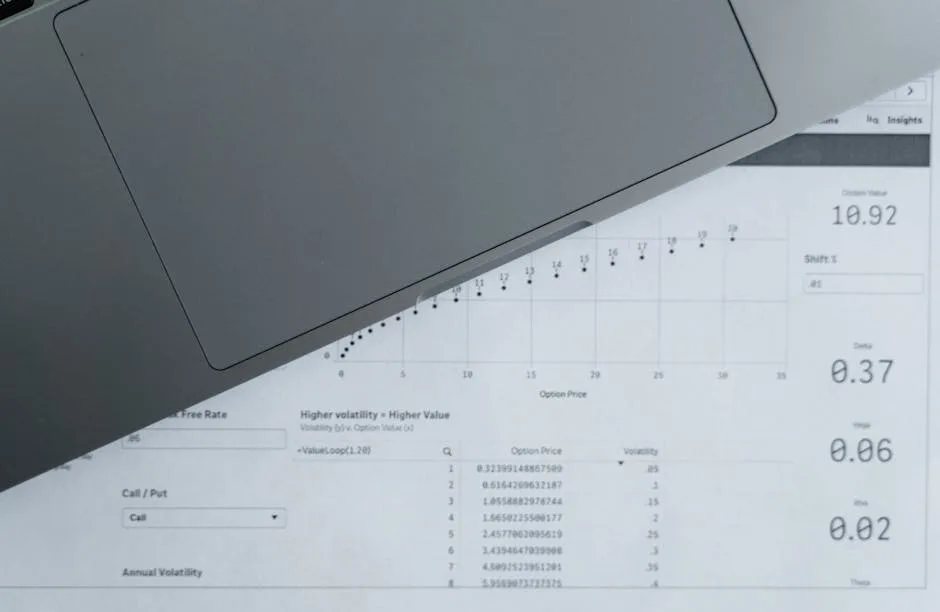
Por qué convertir Excel a PDF
Las hojas de cálculo de Excel son herramientas poderosas para trabajar con datos, pero cuando llega el momento de compartir esos datos —con un cliente, un colega, o en una presentación— el formato .xlsx no es siempre la mejor opción. Los archivos de Excel pueden verse diferentes según la versión del programa, el tamaño de pantalla o la configuración del sistema. Un PDF, en cambio, se ve exactamente igual en cualquier dispositivo.
Además, convertir a PDF protege tus fórmulas y datos: el receptor ve los resultados pero no puede manipular las celdas, lo que es fundamental cuando compartes presupuestos, cotizaciones o informes financieros.
Métodos para convertir Excel a PDF
| Método | Preserva formato | Multi-hoja | Sin instalación | Coste |
|---|---|---|---|---|
| Herramienta online | Muy bien | Sí | Sí | Gratis |
| Excel → Guardar como PDF | Excelente | Sí | No (requiere Excel) | Pago (Office) |
| Google Sheets → Descargar PDF | Buena | Sí | Sí | Gratis |
| LibreOffice Calc | Buena | Sí | No | Gratis |
| Impresora virtual PDF | Media | Hoja por hoja | No | Gratis/Pago |
Cómo convertir Excel a PDF con nuestra herramienta (paso a paso)
- Accede a la herramienta: Abre convertir Excel a PDF en tu navegador.
- Sube tu archivo: Haz clic en el área de carga o arrastra el archivo .xlsx o .xls. También se admiten archivos .csv para tablas de datos simples.
- Configura las opciones de conversión: Selecciona si quieres convertir todas las hojas o solo algunas específicas, y define la orientación del papel (vertical u horizontal).
- Convierte y descarga: Pulsa "Convertir a PDF" y descarga el resultado en segundos.
Consejo de formato: Antes de convertir, asegúrate de que en Excel tienes configuradas las áreas de impresión correctamente. Usa Vista → Diseño de página para ver exactamente cómo quedarán las páginas antes de exportar.
Problemas comunes al convertir Excel a PDF y cómo solucionarlos
El contenido se corta en los bordes de la página
Esto ocurre cuando la hoja de cálculo es más ancha que el papel seleccionado. Soluciones:
- Cambia la orientación a horizontal (apaisado) si la tabla tiene muchas columnas
- Ajusta el factor de escala para que todo el contenido quepa en una página (por ejemplo, "Ajustar a 1 página de ancho")
- Reduce el tamaño de fuente o el ancho de columnas que no sean críticas
- Usa márgenes más estrechos en la configuración de página
Las fórmulas se ven como #REF! o #VALUE!
Si tu Excel tiene errores en fórmulas, estos errores aparecerán también en el PDF. Revisa y corrige las fórmulas en Excel antes de convertir.
Los gráficos se ven pixelados
Los gráficos de Excel se exportan como imágenes. Para garantizar calidad, asegúrate de que la resolución de exportación sea alta. Nuestra herramienta utiliza renderizado de alta calidad para preservar la nitidez de gráficos y diagramas.
Las hojas ocultas no aparecen
Por diseño, las hojas ocultas en Excel no se incluyen en la conversión a PDF. Si necesitas incluirlas, primero muéstralas en Excel y luego convierte.
Manejar documentos con múltiples hojas
Uno de los desafíos más comunes al convertir Excel a PDF es trabajar con libros que tienen múltiples hojas de cálculo. Nuestra herramienta te permite:
- Convertir todas las hojas en un único PDF multipágina
- Seleccionar hojas específicas para incluir en el PDF
- Mantener el orden de las hojas tal como aparecen en el libro
- Añadir marcadores de navegación para cada hoja en el PDF resultante
Preservar el formato visual
El formato es lo más importante al convertir hojas de cálculo financieras o de datos. Nuestra herramienta preserva:
- Colores de celdas y bordes: El código de colores para categorías, alertas o jerarquías se mantiene intacto
- Formato de números: Moneda, porcentajes, fechas y decimales se muestran exactamente como en Excel
- Gráficos y tablas dinámicas: Se renderizan como imágenes de alta resolución
- Texto enriquecido: Negrita, cursiva, tamaños de fuente y alineación se respetan
- Filas y columnas fijas: Los encabezados de columna pueden repetirse en cada página para tablas largas
Casos de uso profesionales
Presupuestos y cotizaciones
Convierte tu plantilla de presupuesto en Excel a PDF antes de enviársela al cliente. El cliente ve exactamente lo que necesita sin poder modificar precios ni condiciones.
Informes financieros mensuales
Los CFOs y contables generan reportes en Excel pero los distribuyen como PDF para garantizar que todos ven los mismos datos, sin que nadie pueda cambiar cifras accidentalmente.
Inventarios y listas de precios
Los catálogos de productos con precios se exportan a PDF para enviar a distribuidores o publicar en la web, evitando que los datos del Excel (fórmulas, márgenes, proveedores) queden expuestos.
Nóminas y documentos de RRHH
Las nóminas generadas en Excel se convierten a PDF antes de enviarse a los empleados, protegiendo la integridad del documento y facilitando la firma digital.
Convertir desde el móvil
¿Tienes un Excel en Google Drive o en el correo y necesitas convertirlo a PDF desde el teléfono? Nuestra herramienta funciona perfectamente en el navegador móvil. Sube el archivo directamente desde tu almacenamiento local o desde la nube y descarga el PDF en segundos.
Convierte tu Excel a PDF ahora
Sin instalar nada, sin perder formato. Sube tu hoja de cálculo y obtén un PDF profesional en segundos.
Convertir Excel a PDF gratis →