Какво е OCR и за какво служи?
OCR са съкращенията на Optical Character Recognition (Оптично разпознаване на символи). Това е технологията, която позволява на компютър да "чете" текста, който се появява в снимка и да го преобразува в истински цифров текст, редактируем и търсим.
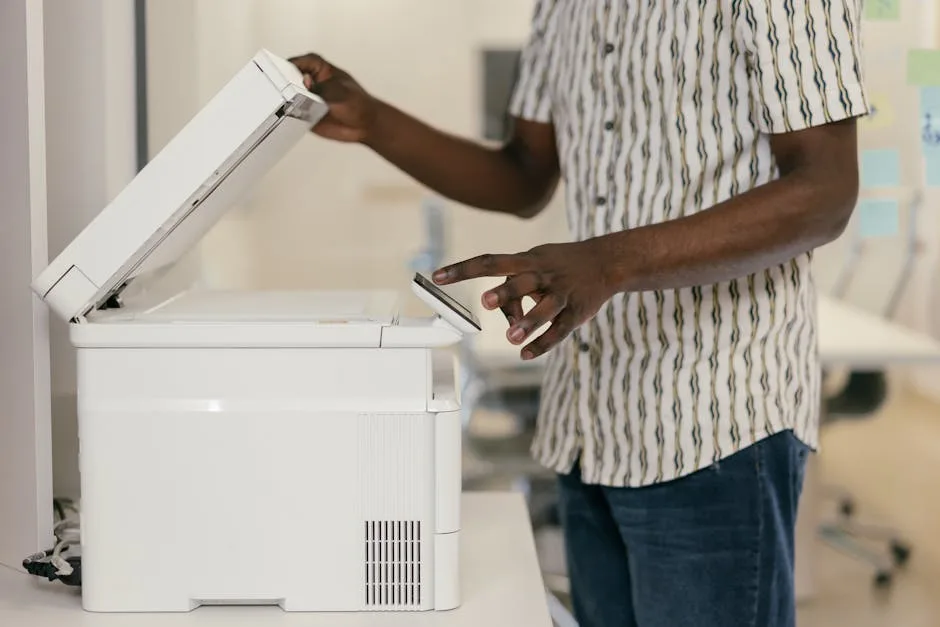
Когда сканирате документ на хартия — подписан договор, стара фактура, страница от книга — резултатът е фотография на хартията. Макар че получения PDF изглежда като текстов документ, всъщност е само снимка. Не можете да направите Ctrl+F, за да намерите дума, не можете да копирате параграф, не можете да изберете текст. OCR преобразува тази снимка в истински текстов документ.
Кога трябва да направите OCR?
- Сканирани PDF-и: Физични документи, които са снимани или сканирани без OCR
- Стари фактури: Когато трябва да копирате данни за счетоводство или бази данни
- Дигитализирани договори: За търсене на определени клаузули или копиране на условия
- Книги и публикации: За дигитализиране на съдържание и цитиране или търсене
- Снимки на документи: Снимки, направени със мобилния телефон на документи на хартия
- Архивни файлове: Дигитализирането на архивни документи
- Ръчно попълнени формуляри: За извличане на ръчно писани данни
Как работи OCR (опростено)
- Предварителна обработка: Снимката се подобрява: контрастът се увеличава, наклонът се коригира, шумът на фона се премахва.
- Сегментация: OCR двигателят идентифицира текстови зони, колони, таблици, снимки и други елементи на страницата.
- Разпознаване на символи: Всеки символ се анализира и сравнява с база данни от известни форми на избрания език.
- Езикова корекция: Двигателят използва речници на езика, за да коригира грешки на разпознаване на базата на контекст.
- Генериране на PDF: Създава се PDF с "невидим" текстов слой върху оригиналната снимка, запазвайки визуалния вид, но добавяйки търсим текст.
Как да направите OCR на PDF с нашия инструмент
- Отворете инструмента: Отидете на направене на OCR на PDF.
- Качете вашия сканиран PDF: Влачите файла или го изберете. Можете също да качите снимки директно (JPG, PNG, TIFF).
- Изберете езика: Изберете главния език на документа (български, испански, английски, френски, немски и т.н.). Това значително подобрява точността.
- Изберете тип на резултата:
- Търсим PDF: Запазва оригиналната снимка и добавя невидим текст. Идентичен вид като оригинала.
- Редактируем PDF: Замества снимката с форматиран истински текст. По-редактируем, но може да загуби оригиналния дизайн.
- Обработи и изтегли: OCR отнема между 10 и 60 секунди в зависимост от размера и сложност на документа.
Препоръка: За запазване на вида на документа (подписи, логотипи, печати) и само добавяне на способност за търсене, винаги изберете "Търсим PDF". Ако трябва да редактирате текста, изберете "Редактируем PDF" или по-добре, след това конвертирайте в Word с нашия PDF към Word инструмент.
Поддържани езици за OCR
Нашия OCR инструмент поддържа повече от 100 езика, включително:
| Регион | Главни езици |
|---|---|
| Западна Европа | Испански, английски, френски, немски, италиански, португалски, холандски |
| Източна Европа | Полски, чешки, унгарски, румънски, български, руски |
| Азия | Китайски опростен, китайски традиционен, японски, корейски, арабски |
| Латинска Америка | Испански (със акценти, ñ, диакритици), португалски бразилски |
| Други | Иврит, тайландски, виетнамски, гръцки, турски |
Съвети за получаване на максимална точност в OCR
Качество на оригиналния документ
- Препоръчена минимална разделителна способност: 300 DPI. Под 200 DPI точността спада значително.
- Контраст: Черен текст на бял фон е идеален. Светлосиво текст на бял фон дава по-лошо резултати.
- Наклон: Ако документът е наклонен повече от 10 градуса, OCR губи точност. Нашия инструмент коригира малки наклони автоматично.
- Петна и шум: Документи с петна, печати върху текст или много пожълтяла хартия дават по-лошо резултати.
OCR конфигурация
- Изберете правилния език: Това е най-важният фактор за точност. OCR конфигуриран за английски ще даде лошо резултати на болгарски (ще бълкае диакритиците и т.н.).
- Използвайте многоезично OCR: Ако документът има текст на няколко езика, изберете оба езика едновременно.
- За документи с колони: Съвременните OCR двигатели открояват оформлението на колони автоматично, но за много сложни оформления (списания, вестници) точността може да бъде по-ниска.
Какво точност мога да очаквам от OCR?
Точността на съвременния OCR е много висока при оптимални условия:
- Отпечатан документ, високо качество, 300 DPI: 99%+ точност
- Отпечатан документ, средно качество, 200 DPI: 95-98% точност
- Сканиран документ с петна или гънки: 85-95% точност
- Ръчно писане: 60-80% (ръчното писане е много по-трудно за разпознаване)
- Декоративни или стилизирани шрифтове: Променлива, може да е ниска
OCR в многостранични документи
Нашия инструмент обработва многостранични документи наведнъж. Не трябва да правите OCR страница по страница. Резултатът е един PDF със всички търсими страници, запазвайки реда и структурата на оригиналния документ.
След OCR: употреба на извлечения текст
Когато PDF-ът има търсим текст, можете да:
- Търсите ключови думи с Ctrl+F в всеки PDF читач
- Копирате фрагменти текст, за да ги цитирате или преиспользвате
- Индексирате документа в системи за управление на документи
- Го конвертирате в Word с нашия PDF към Word инструмент за пълна редакция
- Използвате инструменти за анализ на текст или AI върху съдържанието
Направете вашия PDF търсим сега
Приложете OCR към всеки сканиран PDF и го преобразувайте в търсим и копираем текст. Безплатно, без инсталация.
Направете OCR на PDF безплатно →