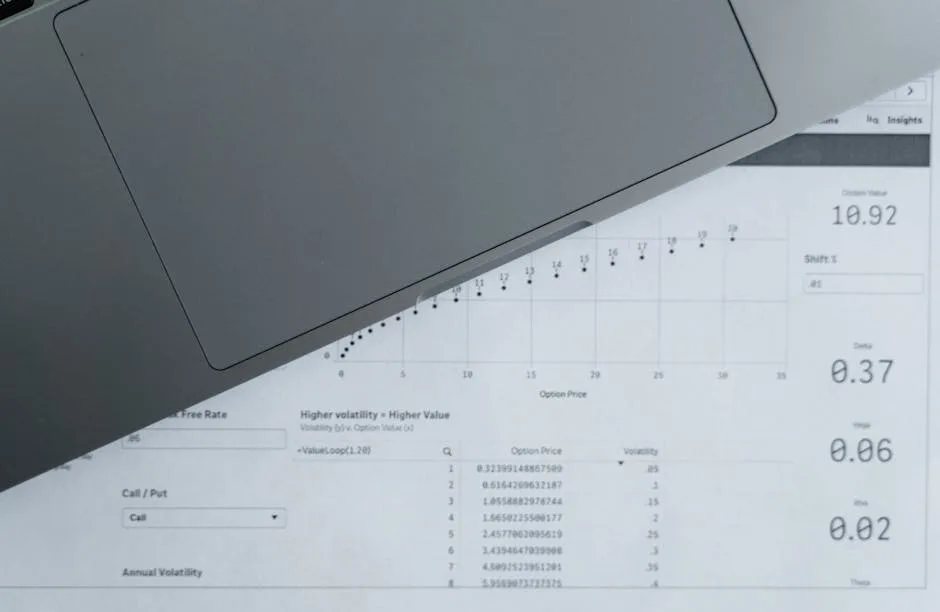
لماذا تحول Excel إلى PDF
جداول البيانات في Excel أدوات قوية للعمل مع البيانات، لكن عند مشاركة تلك البيانات — مع عميل أو زميل أو في عرض تقديمي — لا يكون تنسيق .xlsx دائماً هو الخيار الأفضل. قد تبدو ملفات Excel مختلفة اعتماداً على نسخة البرنامج أو حجم الشاشة أو إعدادات النظام. ملف PDF، من ناحية أخرى، يبدو متطابقاً على أي جهاز.
بالإضافة إلى ذلك، يحمي التحويل إلى PDF الصيغ والبيانات: يرى المستقبل النتائج لكن لا يمكنه التلاعب بالخلايا، وهذا أساسي عند مشاركة الميزانيات أو عروض الأسعار أو التقارير المالية.
طرق تحويل Excel إلى PDF
| الطريقة | يحفظ التنسيق | ورقات متعددة | بدون تثبيت | التكلفة |
|---|---|---|---|---|
| أداة عبر الإنترنت | جداً جيد | نعم | نعم | مجاني |
| Excel → حفظ باسم PDF | ممتاز | نعم | لا (يتطلب Excel) | مدفوع (Office) |
| Google Sheets → تنزيل PDF | جيد | نعم | نعم | مجاني |
| LibreOffice Calc | جيد | نعم | لا | مجاني |
| طابعة PDF افتراضية | متوسط | ورقة تلو الأخرى | لا | مجاني / مدفوع |
كيفية تحويل Excel إلى PDF باستخدام أداتنا (خطوة بخطوة)
- الوصول إلى الأداة: افتح تحويل Excel إلى PDF في متصفحك.
- حمل الملف: انقر فوق منطقة التحميل أو اسحب الملف .xlsx أو .xls. تُقبل أيضاً الملفات .csv لجداول البيانات البسيطة.
- قم بتكوين خيارات التحويل: اختر إذا كنت تريد تحويل جميع الأوراق أو فقط أوراق محددة، وحدد اتجاه الورقة (عمودي أو أفقي).
- تحويل وتنزيل: اضغط على "تحويل إلى PDF" وحمّل النتيجة في ثوان.
نصيحة التنسيق: قبل التحويل، تأكد من أن لديك مناطق الطباعة المكونة بشكل صحيح في Excel. استخدم عرض → تخطيط الصفحة لرؤية بالضبط كيف ستبدو الصفحات قبل التصدير.
المشاكل الشائعة عند تحويل Excel إلى PDF وكيفية حلها
المحتوى مقطوع على حواف الصفحة
يحدث هذا عندما تكون ورقة البيانات أوسع من الورقة المحددة. الحلول:
- غيّر الاتجاه إلى أفقي إذا كان للجدول عدة أعمدة
- اضبط عامل القياس حتى يناسب كل المحتوى على صفحة واحدة (مثلاً، "ملاءمة عرض صفحة واحدة")
- قلل حجم الخط أو عرض الأعمدة غير الحرجة
- استخدم هوامش أضيق في إعدادات الصفحة
الصيغ تظهر كـ #REF! أو #VALUE!
إذا كان Excel يحتوي على أخطاء في الصيغ، ستظهر هذه الأخطاء أيضاً في ملف PDF. قم بمراجعة وتصحيح الصيغ في Excel قبل التحويل.
الرسوم البيانية تبدو بكسلات
يتم تصدير الرسوم البيانية من Excel كصور. لضمان الجودة، تأكد من أن دقة التصدير عالية. تستخدم أداتنا العرض بدقة عالية للحفاظ على حدة الرسوم البيانية والمخططات.
الأوراق المخفية لا تظهر
بالتصميم، الأوراق المخفية في Excel لا تُدرج في التحويل إلى PDF. إذا كنت بحاجة إلى تضمينها، أولاً أظهرها في Excel ثم قم بالتحويل.
التعامل مع الوثائق التي تحتوي على عدة أوراق
أحد التحديات الأكثر شيوعاً عند تحويل Excel إلى PDF هو العمل مع الكتب التي تحتوي على عدة أوراق بيانات. تتيح لك أداتنا:
- تحويل جميع الأوراق في ملف PDF واحد متعدد الصفحات
- اختيار أوراق محددة لتضمينها في ملف PDF
- الحفاظ على الترتيب للأوراق كما تظهر في الكتاب
- إضافة إشارات مرجعية للملاحة لكل ورقة في ملف PDF الناتج
الحفاظ على التنسيق البصري
التنسيق هو الأهم عند تحويل جداول البيانات المالية أو البيانات. تحافظ أداتنا على:
- ألوان الخلايا والحدود: تبقى رموز الألوان للفئات والتنبيهات أو الهرميات سليمة
- تنسيق الأرقام: العملة والنسب المئوية والتواريخ والكسور العشرية تُعرض بالضبط كما في Excel
- الرسوم البيانية والجداول الديناميكية: يتم عرضها كصور بدقة عالية
- النص الغني: تُحافظ على الجرأة والمائل وأحجام الخطوط والمحاذاة
- الصفوف والأعمدة المجمدة: يمكن تكرار رؤوس الأعمدة في كل صفحة للجداول الطويلة
حالات الاستخدام الاحترافية
الميزانيات والعروض
حوّل قالب الميزانية في Excel إلى PDF قبل إرساله للعميل. يرى العميل بالضبط ما يحتاج دون القدرة على تعديل الأسعار أو الشروط.
التقارير المالية الشهرية
ينشئ المديرون الماليون والمحاسبون التقارير في Excel لكن يوزعونها كـ PDF لضمان رؤية الجميع للبيانات نفسها، بدون أن يتمكن أحد من تغيير الأرقام بالخطأ.
الجرود وقوائم الأسعار
يتم تصدير كتالوجات المنتجات بالأسعار إلى PDF لإرسالها للموزعين أو نشرها على الويب، مما يمنع بيانات Excel (الصيغ والهوامش والموردين) من التعرض.
الرواتب والمستندات البشرية
يتم تحويل الرواتب المُنتجة في Excel إلى PDF قبل إرسالها للموظفين، مما يحمي سلامة المستند ويسهل التوقيع الرقمي.
التحويل من الهاتف المحمول
هل لديك ملف Excel في Google Drive أو في البريد الإلكتروني وتحتاج إلى تحويله إلى PDF من الهاتف؟ تعمل أداتنا بشكل مثالي في المتصفح المحمول. حمّل الملف مباشرة من التخزين المحلي أو من السحابة وحمّل ملف PDF في ثوان.
حوّل Excel إلى PDF الآن
بدون تثبيت أي شيء وبدون فقدان التنسيق. حمّل جدول البيانات واحصل على PDF احترافي في ثوان.
تحويل Excel إلى PDF مجاني →